Arbeitsablauf
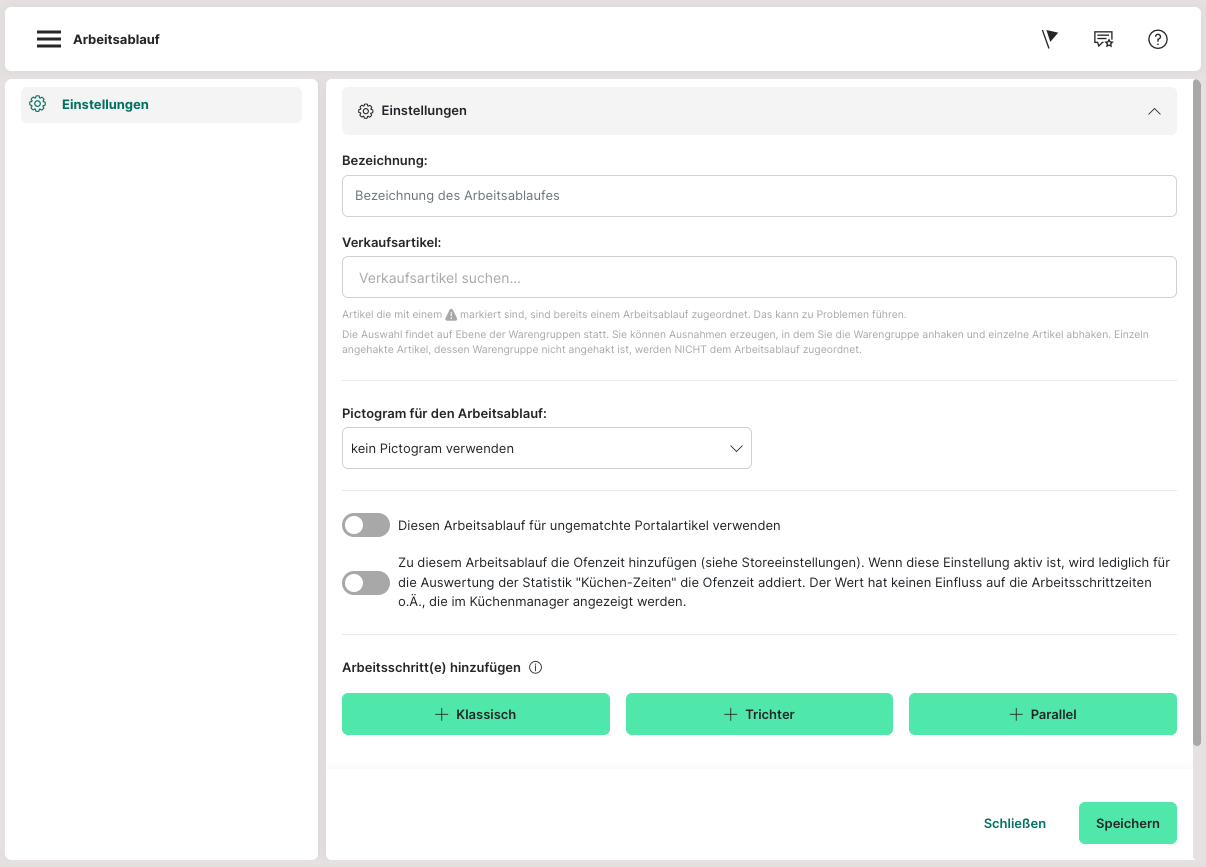
Für den Küchenmanager müssen die Arbeitsabläufe für die Produkte festgelegt werden. Dies ist möglich in der Admin --> über die Kategorie Küchenmanager --> beim Kategorieunterpunkt Arbeitsablauf --> mit dem hellgrünen Button Arbeitsablauf hinzufügen oben links.
In unserem Fallbeispiel für die Burger:
- Arbeitsablauf eindeutig benennen und Produkte auswählen, die diesen Ablauf bekommen sollen. Die Produkte können nur über ihre komplette Warengruppe angewählt werden-es können in dieser jedoch einzelne Artikel deaktiviert werden (aktivierte Produkte ohne aktivierte Warengruppe, in welcher sie enthalten sind, werden nicht angenommen!).
- Pictogram für den Arbeitsablauf wählen (optional)
- Arbeitsablauf für ungematchte Portalartikel verwenden: standardmäßig aktiviert, kann jedoch deaktiviert werden.
Als Nächstes werden die Arbeitsschritte für die Artikel festgelegt. Unsere Burger müssen bspw. einmal zur Arbeitsstation "Fryingstation" um die Pattys zu braten und anschließend noch weiter zum Belegen zur "Burgerstation" Station. Wir legen also diese beiden Arbeitsschritte samt der benötigten Zeit an.
Sind alle Schritte in der richtigen Reihenfolge (Arbeitsschritte können auch durch Drag&Drop verschoben werden) angelegt, klickt man abschließend auf den hellgrünen Button Speichern unten rechts.
Neben der Variante "KLASSISCH" mit ausschließlich linearen Arbeitsschritten aus dem Beispiel oben gibt es auch noch die Variante "TRICHTER" bei welcher im "ersten" Arbeitsschritt mehrere simultane Arbeitsschritte angelegt werden und dann linear ein weiterer, finaler Arbeitsschritt folgt (bei dieser Form müssen Artikel gesplittet/separat erstmal auf allen Arbeitsstationen des Arbeitsschrittes 1[.X] abgeschlossen werden, bevor sie zur nächsten Arbeitsstation des Arbeitsschrittes 2 fortfahren - sie erscheinen also sozusagen gleichzeitig auf allen Stationen des "oberen Abschnitts des Trichters" und erst nach deren Abschluss auf diesen auf der Station des "unteren Abschnitts des Trichters").
Erläuterungen für alle Varianten sind auch in der Admin im nach dem Klicken auf den "Fragezeichen-Symbol"-Button rechts neben dem Einstellungsnamen "Arbeitsschritt(e) hinzufügen" erscheinenden Modal nachzulesen.
Nach Erstellung der Arbeitsstationen und Arbeitsschritte kannst du diese über die "Stift-Symbol"-Buttons Bearbeiten auch noch nachträglich beliebig oft anpassen. Wenn du es nur ansehen möchten, klicke ebenfalls auf den entsprechenden Button und dann anschließend unten links einfach auf den hellblauen Button Schließen.
Neben der Variante "KLASSISCH" mit ausschließlich linearen Arbeitsschritten aus dem Beispiel oben gibt es auch noch die Variante "TRICHTER" bei welcher im "ersten" Arbeitsschritt mehrere simultane Arbeitsschritte angelegt werden und dann linear ein weiterer, finaler Arbeitsschritt folgt (bei dieser Form müssen Artikel gesplittet/separat erstmal auf allen Arbeitsstationen des Arbeitsschrittes 1[.X] abgeschlossen werden, bevor sie zur nächsten Arbeitsstation des Arbeitsschrittes 2 fortfahren - sie erscheinen also sozusagen gleichzeitig auf allen Stationen des "oberen Abschnitts des Trichters" und erst nach deren Abschluss auf diesen auf der Station des "unteren Abschnitts des Trichters").
Erläuterungen für alle Varianten sind auch in der Admin im nach dem Klicken auf den "Fragezeichen-Symbol"-Button rechts neben dem Einstellungsnamen "Arbeitsschritt(e) hinzufügen" erscheinenden Modal nachzulesen.
Nach Erstellung der Arbeitsstationen und Arbeitsschritte kannst du diese über die "Stift-Symbol"-Buttons Bearbeiten auch noch nachträglich beliebig oft anpassen. Wenn du es nur ansehen möchten, klicke ebenfalls auf den entsprechenden Button und dann anschließend unten links einfach auf den hellblauen Button Schließen.