Artikelsichtbarkeit nur im Menü und ausgeblendete/versteckte Warengruppen
Was Mit der Artikeleigenschaft "Nur in Menüs sichtbar" werden Artikel im Webshop, App, Kasse (POS) oder Self-Ordering-Terimal (SOT) als Einzelartikel ausgeblendet, bleiben aber weiterhin als Bestandteil von Menüs oder Menü-Kombinationen verfügbar. Wo Admin: Artikelverwaltung > Artikel > Bearbeiten > Eigenschaft "Nur in Menüs sichtbar". |
Artikel nur in Menüs sichtbar
Mit der Artikeleigenschaft "Nur in Menüs sichtbar" können bestimmte Artikel von allgemeinen Verkaufskanälen ausgeschlossen werden (z. B. von der Anzeige auf der eigenständigen Artikelseite, beim Cross-Selling und bei der direkten Nachbestellung).
Die Artikel bleiben aber weiterhin als Teil von Menüs oder Menü-Kombinationen verfügbar.
Dies ist beispielsweise sinnvoll für Artikel, die nicht einzeln verkauft oder angezeigt werden sollen, sondern nur als Auswahl innerhalb eines Menüs zur Verfügung stehen sollen.
Als Beispiel ist die Aktionsbowl nur im Menü sichtbar:
Übersicht und grundlegende Funktionsweise im Webshop/App
Wird ein Artikel einer ausgeblendeten Warengruppe (Admin: Artikelverwaltung > Warengruppe > Bearbeiten > Anzeigeoptionen > Darstellungsoption im Webshop > verbergen) zugewiesen oder keiner öffentlichen Kategorie zugeordnet, wird seine standardmäßige Sichtbarkeit auf der Artikelseite unterdrückt.
Damit solche Artikel innerhalb von Menüs angezeigt werden können, ohne auf der allgemeinen Artikelseite sichtbar zu sein, wird die Einstellung "Nur in Menüs sichtbar" verwendet.
Die Funktionsweise ist folgende:
Die Funktionsweise ist folgende:
- Ausblendung auf der Artikelseite: Jeder Artikel, der einer ausgeblendeten Warengruppe zugeordnet ist, wird nicht in allgemeinen Artikellisten angezeigt, nicht beim eigenständigen Cross-Selling vorgeschlagen und kann außerhalb seines übergeordneten Menüs nicht einzeln nachbestellt werden.
- Überschreibung auf Menüebene: Durch Aktivieren der Einstellung "Nur in Menüs sichtbar" wird sichergestellt, dass der ausgeblendete Artikel normal angezeigt und genutzt werden kann, sobald er als Menübestandteil oder Essensgangoption ausgewählt wird.
- Nicht zugeordnete Artikel: Artikel, die keiner Warengruppe zugeordnet sind, bleiben standardmäßig in öffentlichen Artikellisten ausgeblendet, aber sie können innerhalb von Menüs eingeblendet werden, wenn die Einstellung "Nur in Menüs sichtbar" aktiviert ist.
System-Sichtbarkeitsmatrix für den Webshop/App
Bereich | Standard-artikel | Artikel in ausgeblendeter Warengruppe | Artikel mit aktivierter Eigenschaft "Nur in Menüs sichtbar" |
Hauptartikelliste | Sichtbar | Ausgeblendet/versteckt | Ausgeblendet/versteckt |
Upselling/Cross-Selling | Verfügbar | Ausgeschlossen | Ausgeschlossen |
Eigenständige Nachbestellung | Erlaubt | Blockiert | Blockiert |
Innerhalb von Menüs/ Kombinationen | Sichtbar | Ausgeblendet/versteckt (Standard) | Sichtbar |
Beschreibung der System-Sichbarkeitsmatrix
Die einzelnen Bereiche der System-Sichbarkeitsmatrix bedeuten Folgendes:
- Hauptartikelliste: Ein Standardartikel ist in der Hauptartikelliste sichtbar. Artikel aus einer ausgeblendeten Warengruppe und auch Artikel mit der Eigenschaft "Nur in Menüs sichtbar" werden im Webshop/App ausgeblendet, also in der Hauptartikelliste nicht angezeigt.
(Ein Artikel aus einer ausgeblendeten Warengruppe kann aber für die Kasse (POS)/das Self-Ordering-Terminal (SOT) sichtbar sein, je nach aktiviertem Bestelleingangs- und Bestellausgangskanal). - Upselling/Cross-Selling: Ein Standardartikel kann für das Upselling oder Cross-Selling verwendet werden. Die beiden eingeschränkten Artikeltypen sind für ein Upselling- oder Cross-Selling-Artikel ausgeschlossen, d.h. sie können nicht verwendet werden.
- Eigenständige Nachbestellung: Ein Standardartikel kann einzeln nachbestellt werden. Bei den beiden eingeschränkten Artikeltypen ist eine eigenständige Nachbestellung blockiert.
- Innerhalb von Menüs/Kombinationen: Ein Standardartikel wird normal im Menü angezeigt. Ein Artikel aus einer ausgeblendeten Warengruppe bleibt standardmäßig auch innerhalb eines Menüs verborgen. Aber ein Artikel mit der Eigenschaft "Nur in Menüs sichtbar" ist innerhalb von Menüs oder Menü-Kombinationen sichtbar und wird angezeigt.
Artikeleigenschaft "Nur in Menüs sichtbar"
Vorgehensweise zum Aktivieren der Artikeleigenschaft "Nur in Menüs sichtbar":
- Gehe zu Admin: Artikelverwaltung > Artikel.
- Klicke beim gewünschten Artikel auf "Bearbeiten".
- Aktiviere die Eigenschaft "Nur in Menüs sichtbar".
- Falls im Abschnitt "Warengruppen" bereits Warengruppen hinterlegt sind, deaktiviere alle Warengruppen, damit der Artikel nur im Menü sichtbar ist.
Es ist nicht erforderlich, den Artikel einer ausgeblendeten/versteckten Warengruppe zuzuordnen. - Speichere die Änderung mit "Speichern".
Optional: Ausgeblendete/versteckte Warengruppe
Eine ausgeblendete Warengruppe kann beispielsweise für zeitlich begrenzte Aktionen oder spezielle Angebote verwendet werden.
Die ausgeblendete Warengruppe kann mit einem Gutschein verknüpft werden (unter Admin: Marketingaktionen > Gutscheinliste). Löst der Kunde den Gutschein über einen Gutscheincode ein, erhält er die hinterlegte Aktion, z. B. einen zeitlich begrenzten Burger.
Vorgehensweise zum Erstellen einer ausgeblendeten Warengruppe:
- Gehe zu Admin: Artikelverwaltung > Warengruppe.
- Klicke auf "Warengruppe hinzufügen".
- Vergib unter "Name der Warengruppe" einen eindeutigen Namen, z. B. "Aktuelle Aktion", wenn dieser zusätzlich beispielsweise an der Kasse sichtbar sein soll.
- Aktiviere die "Bestelleingangskanäle" und "Bestellausgangskanäle" für die die Warengruppe gültig sein soll.
- Öffne nun den Abschnitt "Anzeigeoptionen" und wähle unter "Darstellungsoption im Webshop" die Option "Verbergen". Dadurch wird die Warengruppe im Webshop ausgeblendet (versteckt).
Beispiel:
Ist der Bestelleingangskanal bei "Point Of Sale" (Kasse) und der Bestellausgangskanal "Thekenverkauf" aktiviert, wird die ausgeblendete Warengruppe in der Kasse beim Thekenverkauf angezeigt.
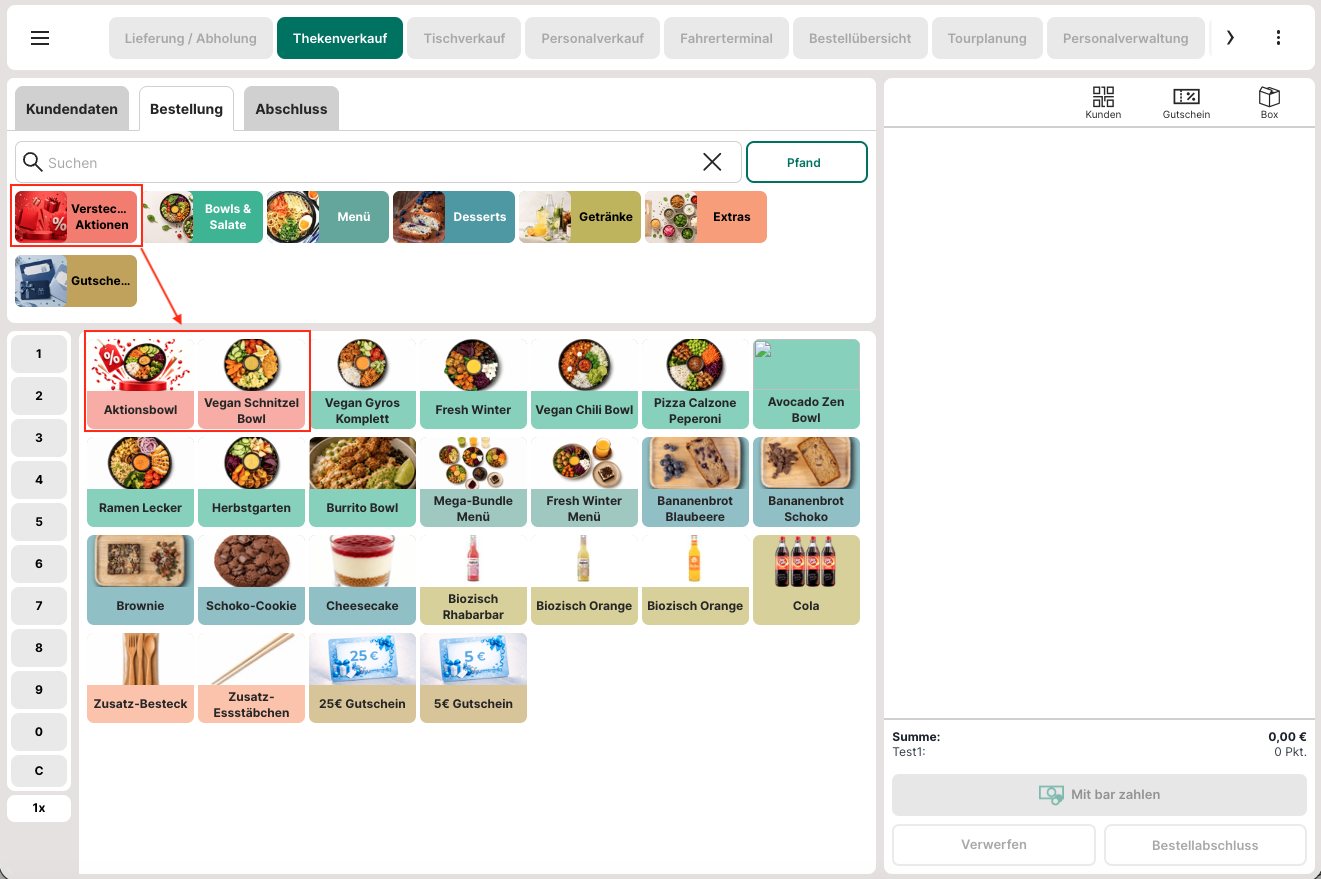
Aber die ausgeblendete Warengruppe wird im Webshop nicht angezeigt, da die Warengruppe-Anzeigeoption "Darstellungsoption im Webshop" auf "Verbergen" eingestellt ist.
Aber die ausgeblendete Warengruppe wird im Webshop nicht angezeigt, da die Warengruppe-Anzeigeoption "Darstellungsoption im Webshop" auf "Verbergen" eingestellt ist.
Optional: Gutscheincode für einen Artikel aus einer ausgeblendeten Warengruppe erstellen
Soll der Artikel aus einer ausgeblendeten Warengruppe zusätzlich über einen Gutscheincode im Webshop angeboten werden, gehe wie folgt vor.
Vorgehensweise:
- Gehe zu Admin: Marketingaktionen > Gutscheinliste und erstelle einen neuen Gutschein.
- Vergib einen eindeutigen Namen für den Gutschein.
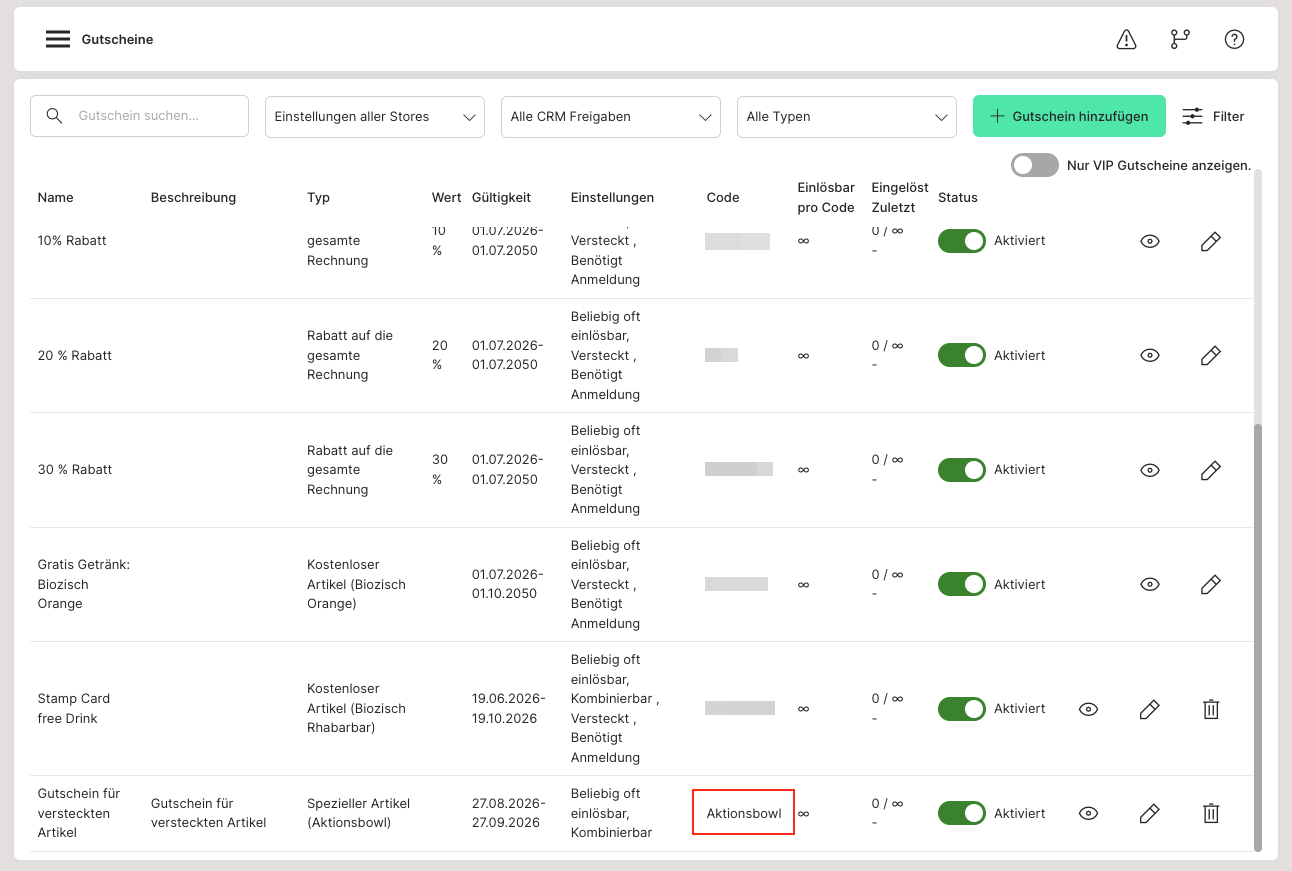
- Wähle den gewünschten Gutscheintyp, z. B. "Spezieller Artikel". Bei diesem Typ wird der Preis im Artikel festgelegt.
- Wähle den gewünschten Artikel aus z. B. "Aktionsbowl".
- Aktiviere die Option "Kann beliebig oft verwendet werden".
- Trage eine Gültigkeit ein.
- Speichere den Gutschein mit "Speichern".
Anschließend wird der Gutscheincode in der Gutscheinübersicht angezeigt. Du kannst den Code jederzeit ändern, indem du den Gutschein erneut bearbeitest und im Feld "Code" einen neuen Code oder Text hinterlegst, mit dem der Gutschein eingelöst werden kann z. B. "Aktionsbowl".
Beispiele
Beispiel "Nur in Menüs sichtbar" im Webshop, App, Kasse und Self-Ordering-Terminal
Ein Menü enthält:
- Pommes,
- Salat und
- Spezialbeilage
Die "Spezialbeilage" soll nicht als eigenständiger Artikel in der allgemeinen Artikelliste erscheinen. Sie soll nur als Auswahl innerhalb des Menüs verfügbar sein.
Dafür wird der Artikel entsprechend versteckt (also keiner Warengruppe zugeordnet) und die Option "Nur in Menüs sichtbar" aktiviert.
Beispiel "Nur in Menüs sichtbar" und zusätzlich in der Kasse in der Warengruppe auswählbar
Ein Menü enthält:
- Aktionsburger,
- Pommes und
- Getränk
Der Aktionsburger soll im Webshop nicht als eigenständiger Artikel angezeigt werden, sondern nur im Menü verfügbar sein. Zusätzlich soll er in der Kasse sowohl innerhalb des Menüs als auch als eigenständiger Artikel auswählbar sein.
Dafür wird der Artikel einer ausgeblendeten Warengruppe, z. B. "Aktion", zugeordnet. Für diese Warengruppe werden der Bestelleingangskanal "Point of Sale" (Kasse) und der Bestellausgangskanal z. B. "Thekenverkauf" aktiviert. Zusätzlich wird für den Artikel die Eigenschaft "Nur in Menüs sichtbar" aktiviert.
Damit der Artikel im Webshop nicht als eigenständiger Artikel angezeigt wird, wird die Warengruppe unter "Darstellungsoption im Webshop" auf "Verbergen" gesetzt.
Ergebnis: Der Aktionsburger ist im Webshop nur im Menü sichtbar und kann dort ausgewählt werden. Auch in der Kasse ist er innerhalb des Menüs verfügbar, aber zusätzlich kann der Aktionsburger in der Kasse als eigenständiger Artikel über die ausgeblendete Warengruppe "Aktion" ausgewählt werden. Die Warengruppe ist somit nur für den Webshop ausgeblendet und bleibt in der Kasse aber sichtbar.