SIDES POS-App: Nutzung des S700/S710 als mobiles Zahlungsterminal oder mobile POS
Was Das S700/S710-Terminal kann je nach Bedarf für die reine Zahlungsabwicklung oder als mobile POS genutzt werden. Wo Restaurant POS-App. |
Einleitung
Mit der SIDES POS-App auf dem S700 und dem S710 kannst du das Gerät entweder als eigenständiges Zahlungsterminal oder als mobile POS verwenden.
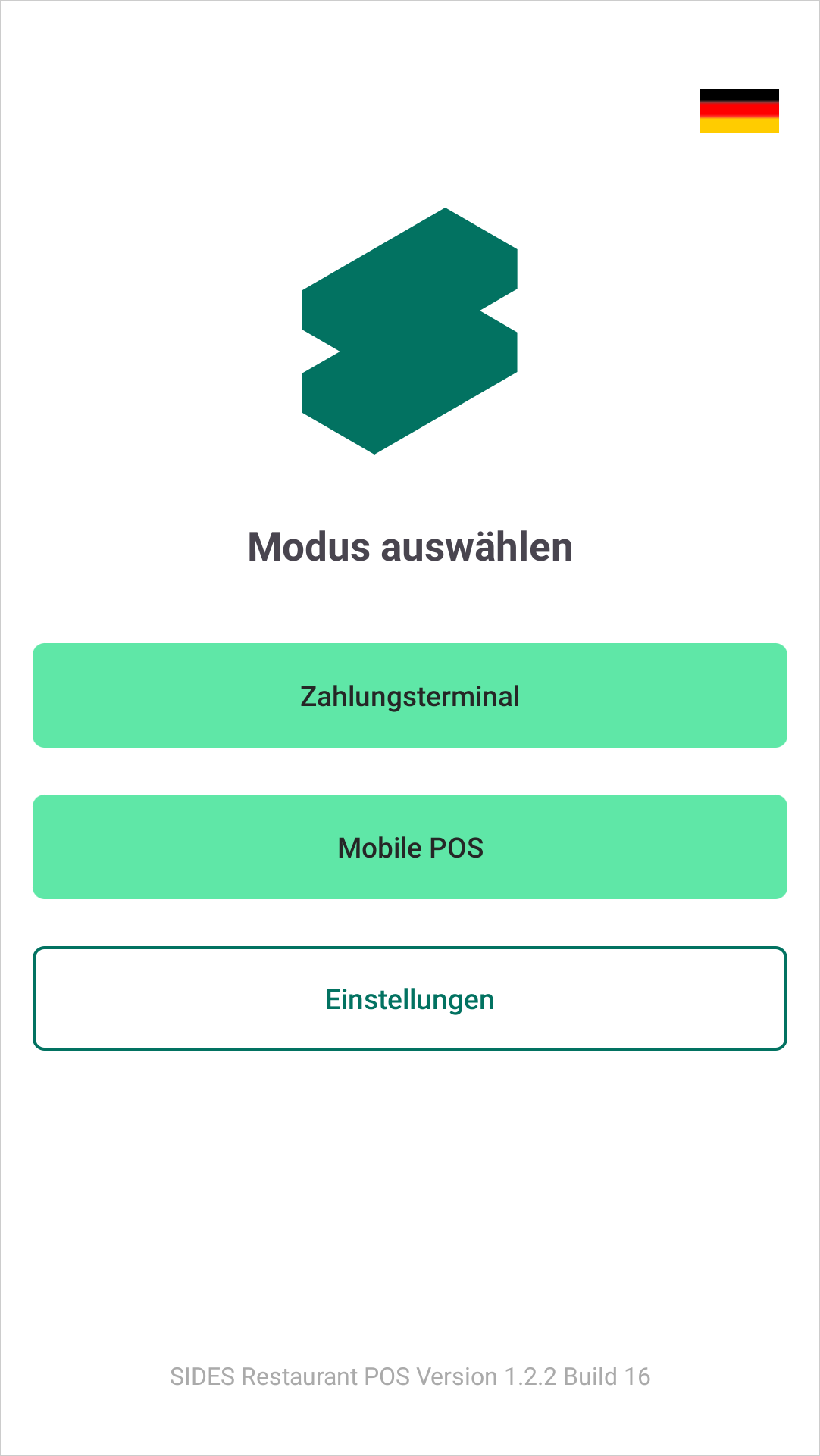
Beim Start der App stehen dir zwei Betriebsarten zur Verfügung:
Beim Start der App stehen dir zwei Betriebsarten zur Verfügung:
- Zahlungsterminal: Das Gerät wird ausschließlich als Zahlungsterminal verwendet.
- Mobile POS: Auf dem Gerät wird die mobile SIDES POS verwendet. Bestellungen und Kartenzahlungen können dadurch direkt auf demselben Gerät durchgeführt werden
Zusätzlich kannst du über die Einstellungen die Entsperr-PIN des Geräts ändern.
Voraussetzungen
Für die Verwendung benötigst du:
- ein eingerichtetes S700/S710 mit installierter SIDES POS-App
- eine aktive Internetverbindung
- für die mobile POS deine 7-stellige SIDES-Kundennummer
- Benutzername und Passwort für die Anmeldung
Als Zahlungsterminal verwenden
1. Zahlungsterminal-Modus starten
- Öffne die SIDES POS-App.
- Wähle auf der Startseite "Zahlungsterminal".
- Das Gerät wechselt in den Zahlungsterminal-Modus.
Anschließend wird der SIDES POS-Bildschirm angezeigt. Das Gerät ist gegen unbefugten Zugriff geschützt.
2. Zahlungsterminal entsperren
Der Entsperrmechanismus funktioniert genauso wie das Entsperren bei einem Self-Ordering-Terminal (SOT).
- Tippe zweimal oben rechts auf den Bildschirm.
- Tippe auf das Zahnrad.
- Gib die Entsperr-PIN ein.
- Bestätige die Eingabe mit "OK".
Entsperr-PIN ändern
Den Entsperr-PIN kannst du über die Modusauswahl ändern.
- Öffne die Modusauswahl.
- Tippe auf "Einstellungen".
- Unter "Aktuelle PIN" wird die aktuell hinterlegte PIN angezeigt.
- Gib unter "Neue PIN (4 Ziffern)" eine neue vierstellige PIN ein.
- Tippe auf "PIN speichern".
Mobile POS auswählen
- Wähle in der POS-App den Modus "Mobile POS".
- Gib deine 7-stellige Kundennummer ein.
- Gib deinen Benutzernamen ein.
- Gib dein Passwort ein.
- Tippe auf "Anmelden".
Bei korrekter Einrichtung werden anschließend das Terminal und der zugehörige Standort initialisiert.
Danach meldest du dich wie gewohnt an der POS an und wählst als Modus die "Mobile POS".
Danach meldest du dich wie gewohnt an der POS an und wählst als Modus die "Mobile POS".
EC-Zahlung auf dem S700/S710 bezahlen
- Füge die gewünschten Artikel zur Bestellung hinzu.
- Öffne den Checkout/Bestellabschluss.
- Wähle als Zahlungsart "EC-Karte (dieses Gerät)".
Damit wird die Kartenzahlung direkt auf dem verwendeten S700/S710 gestartet. Es muss kein separates Zahlungsterminal ausgewählt werden.
Tipps und Hinweise
- Wichtig: Die Trinkgeldauswahl ist von der Konfiguration des Stores abhängig. Welche Optionen auf dem S700/S710 angezeigt werden, wird über die entsprechenden Store-Einstellungen gesteuert.
Weitere Informationen zur "Trinkgeldauswahl" sind in dieser Dokumentation beschrieben: https://support.get-sides.de/portal/de/kb/articles/sides-pay-terminal-trinkgeld. - Tipp: Wenn du das S700/S710 ausschließlich für Kartenzahlungen verwenden möchtest, nutze den Modus "Payment Terminal" (Zahlungsterminal). Wenn Bestellung und Zahlung auf demselben Gerät durchgeführt werden sollen, nutze "Mobile POS".
- Wichtig: Bei Verwendung von "Mobile POS" muss im Checkout/Bestellabschluss "EC-Karte (dieses Gerät)" ausgewählt werden, damit die Zahlung auf dem aktuell verwendeten S700/S710 gestartet wird.
- Tipp: Die Transaktion kann sowohl während des Zahlungsvorgangs als auch bei der Trinkgeldauswahl abgebrochen werden.