SIDES Pay Terminal in der Admin anbinden

Vor der Einrichtung des Terminals:
1. Gehe zu Admin: SIDES Pay > Bezahlterminals.
2. Füge ein neues Terminal hinzu, mit Klick auf "Terminal hinzufügen".
3. Richte das SIDES Pay Bezahlterminal nach diesem Beispiel ein.
ACHTUNG: Ist nur eine Kasse in Verwendung, wird keine Kasse 1 ausgewählt, sondern "keine feste Verwendung an einer Kasse" gewählt.
ansonsten wird die Zahlungsart nicht inder POS angezeigt.
4. SIDES Pay Terminal anbinden.
Rechts an der Seite des Terminals den EIN/AUS Button (ca. 3 Sek.) gedrückt halten.
In den Geräte-Einstellungen das entspreche WLAN suchen und verbinden.
Das WLAN - Verschlüsselungsverfahren muss WPA2+WPA3 lauten.
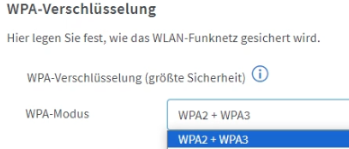

Das Terminal muss sich im selben Netzwerk / WLAN befinden, wie die Hardware der Kasse / POS.
Mit dem Finger von LINKS nach RECHTS wischen, um zu den Einstellungen zu gelangen.
Den Admin-PIN bekommst du von unserem Team.
An zweiter Position von unten auf: Pairing-Code generieren drücken.
-> Es wird IMMER ein neuer CODE generiert. -> Dieser muss bei "Registrierung-Code" in der Admin (Schritt 3) eingetragen werden.
5. Fertig - Das Terminal ist nun sofort einsatzbereit.
6. Auf Nachfrage kann ein vom Kunden eingereichtes Bild - JPG, PNG mit bis zu 2 MB Größe oder eine GIF Datei mit bis zu 4MB auf dem Terminal hinterlegt werden.
Die Größe muss 720b x 1280h sein.
Die Größe muss 720b x 1280h sein.
Falls erforderlich sind die alternativen IPV4 und IPV6 Einstelllungen vorsorglich für alle Netwerkadapter einzustellen
IPv4 Folgende DNS Einstellung versenden : Bevorzugt IPV4 1.1.1.1 alternativ (die Routeradresse)
IPv6 Folgende DNS Einstellung versenden : Bevorzugt IPV4 2606:4700:4700::1001 alternativ 2606:4700:4700::1111
IPv4 Folgende DNS Einstellung versenden : Bevorzugt IPV4 1.1.1.1 alternativ (die Routeradresse)
IPv6 Folgende DNS Einstellung versenden : Bevorzugt IPV4 2606:4700:4700::1001 alternativ 2606:4700:4700::1111
Eine der drei nachfolgenden Möglichkeiten muss eingerichtet werden:
7. a )Wenn Kunden die
Zahlungsbestätigung des Stripe Terminal auf den Rechnungsbons angedruckt haben wollen:
1. Im Store im Reiter Drucken ganz unten Bezahlterminal auf JA stellen.
2. Druckvorlage der Rechnung auf vorhandenen Platzhalter %terminalReceipt% prüfen und ggf. einfügen.
3. Im Bezahlterminal unter Hardware
beim Drucker im Dropdown auf " verwende
Rechnungsdrucker. . . . " umstellen.
oder
7. b) Wird ein Einzelausdruck gewünscht,:
1. Im Store im Reiter Drucken ganz unten Bezahlterminal auf NEIN stellen.
2. In der Druckvorlage der Rechnung eventuell vorhandenen Platzhalter %terminalReceipt% löschen.
3. Im Bezahlterminal unter Hardware beim Drucker im Dropdown den Drucker auswählen.
oder
7. c) Möchte der Store die Bezahlterminalbelege nicht drucken:
1. Unter Hardware einen Drucker ohne Werte ( Fakedrucker ) mit der Auswahl zum Druck des Bezahlterminals anlegen.
2. Im Bezahlterminal unter Hardware beim Drucker im Dropdown den "Fakedrucker" auswählen.