Verbinde Wolt mit SIDES über eine selbstständige Einrichtung (Self-Onboarding)
Was Du kannst SIDES über die selbstständige Einrichtung (Self-Onboarding) mit Wolt verbinden. Anschließend empfängst du Wolt-Bestellungen direkt in SIDES, kannst deine Speisekarte an Wolt übertragen, Artikel als ausverkauft markieren und deinen Wolt-Store bei Bedarf vorübergehend pausieren. Wo Admin: Externe Dienste > Lieferportal-Accounts > Lieferportal-Account hinzufügen > WoltV2. |
Einleitung
Verbinde SIDES in etwa 2 Minuten mit deinem Wolt-Restaurant. Sobald die Verbindung hergestellt ist, kannst du
- deine Wolt-Bestellungen direkt in SIDES empfangen
- deine Speisekarte an Wolt übertragen
- Artikel als ausverkauft markieren
- deinen Wolt-Store für eine begrenzte Zeit pausieren
Voraussetzungen
- Deine Zugangsdaten für dein Wolt-Geschäftskonto (E-Mail-Adresse und Passwort)
- Deine SIDES-Admin-Zugangsdaten
Wolt verbinden
Video: Wolt verbinden, 1:55 (Video auf YouTube öffnen)
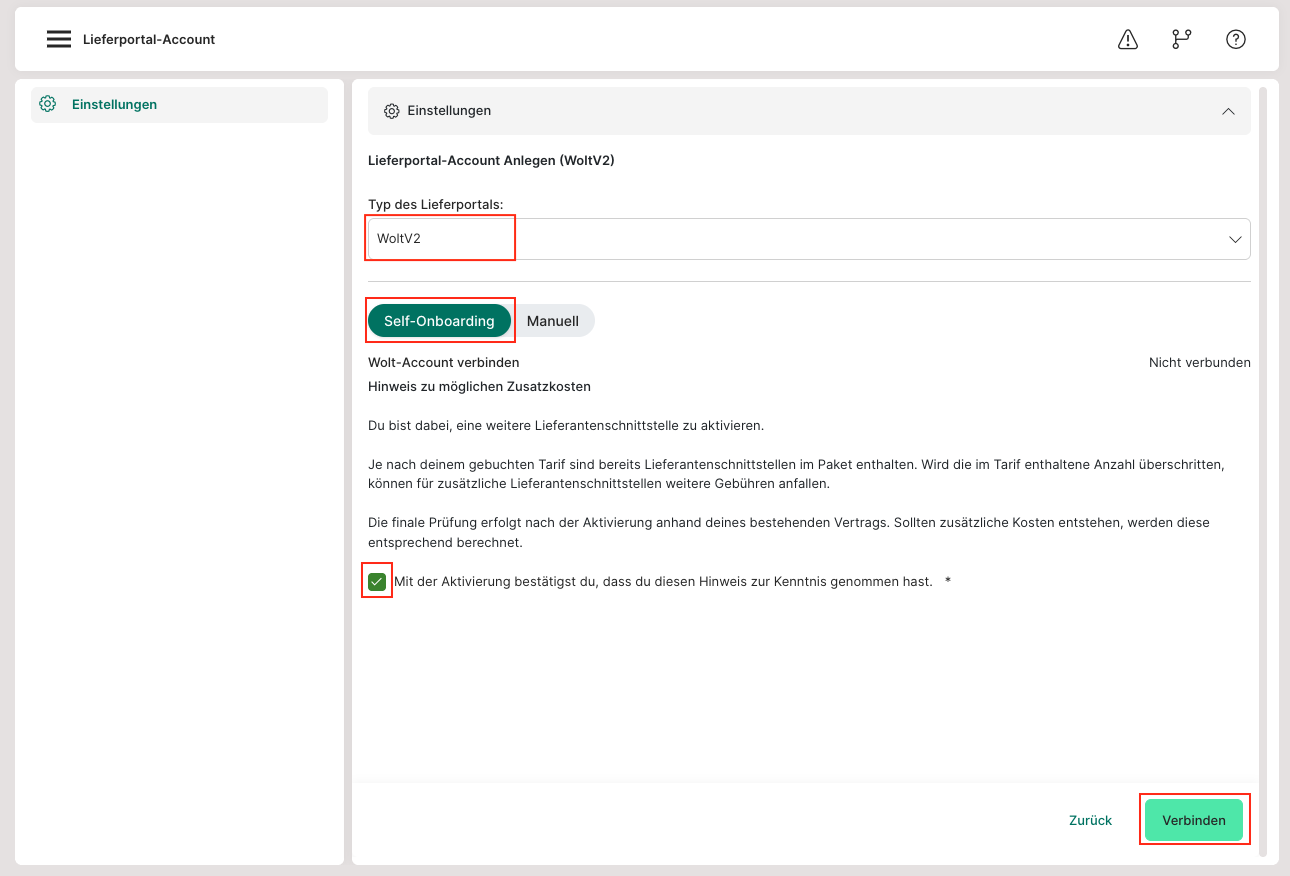
- Gehe in SIDES zu Admin: Externe Dienste > Lieferportal-Accounts, wähle deinen Store aus und klicke auf "Lieferportal-Account hinzufügen".
- Wähle unter "Typ des Lieferportals" die Option "WoltV2" aus.
- Wähle "Self-Onboarding", lies den "Hinweis zu möglichen Zusatzkosten", setz das Häkchen und klicke auf "Verbinden".
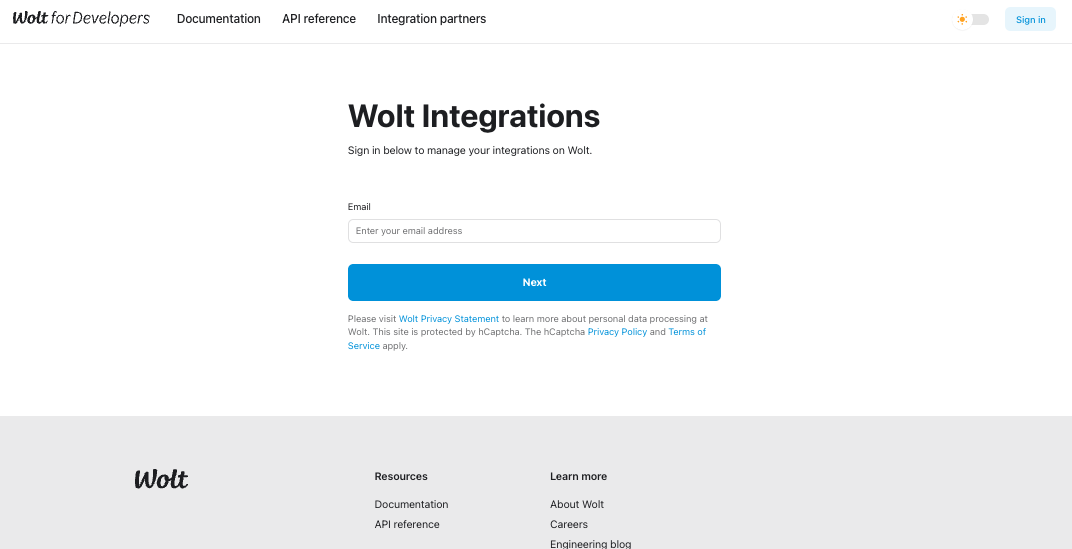
- Melde dich auf der sich öffnenden Wolt-Seite mit deinem Restaurantkonto an.
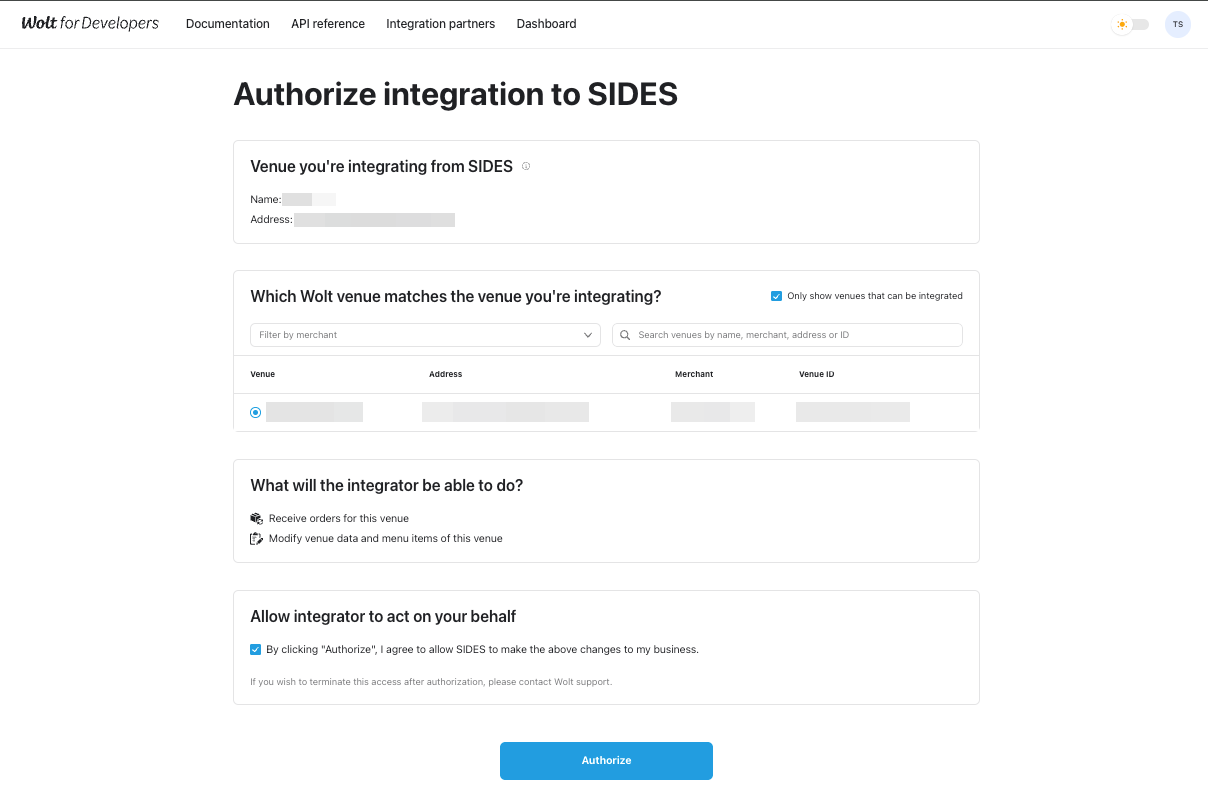
- Wähle dein Restaurant aus, aktiviere "Allow integrator to act on your behalf" ( "Dem Integrator erlauben, in deinem Namen zu handeln") und klicke auf "Authorize" ("Autorisieren").
- Fertig. Du bist wieder in SIDES und Wolt wird jetzt in deiner Liste der Lieferportal-Accounts angezeigt.
Du kannst die Account-Einstellungen jederzeit erneut öffnen, um die Preisgruppe oder die Art des Artikelabgleichs zu ändern.
Häufig gestellte Fragen (FAQ)
- Welche E-Mail-Adresse verwende ich für die Anmeldung bei Wolt?
- Verwende die E-Mail-Adresse deines Wolt-Geschäftskontos, nicht die eines persönlichen Wolt-Kontos. Suche sie vor dem Start heraus, damit die Anmeldung in Schritt 4 reibungslos funktioniert.
- Kann ich meine Wolt-Zugangsdaten stattdessen manuell eingeben?
- In Schritt 3 steht auch die manuelle Einrichtung zur Verfügung, bei der alle Wolt-Zugangsdaten von Hand eingegeben werden. Verwende sie nur in Ausnahmefällen. Self-Onboarding ist der Standardweg für die Verbindung.
- Was mache ich, wenn etwas schiefgeht?
- Lösche die Wolt-Integration unter "Lieferportal-Accounts" und führe die Schritte erneut aus.
- Was bedeutet der Status "Unable to integrate" ("Integration nicht möglich")?
- Dieser Status bedeutet, dass dein Wolt-Konto derzeit mit einem anderen Integrationsanbieter (Kassensystem) verbunden ist, mit dem du zuvor zusammengearbeitet hast. Um die Integration mit SIDES fortzusetzen, musst du dich an Wolt wenden und beantragen, dass deine Integration auf SIDES umgestellt wird.