Warengruppen
Was Warengruppen sind Zusammenfassungen, in der einzelne Verkaufsartikel, z. B. Pasta, Pizza, Burger, Getränke – ähnlich einer Rubrik, gegliedert werden. Wo Admin: Artikelverwaltung > Warengruppen > Warengruppen hinzufügen. |
Nutzung der Warengruppe
Die Warengruppen werden in der Kasse und im Callcenter genutzt, um die Eingabetasten der Verkaufsartikel einer Warengruppe zu bündeln. Jeder Warengruppe kann dabei zur besseren Unterscheidung eine Farbe zugewiesen werden.
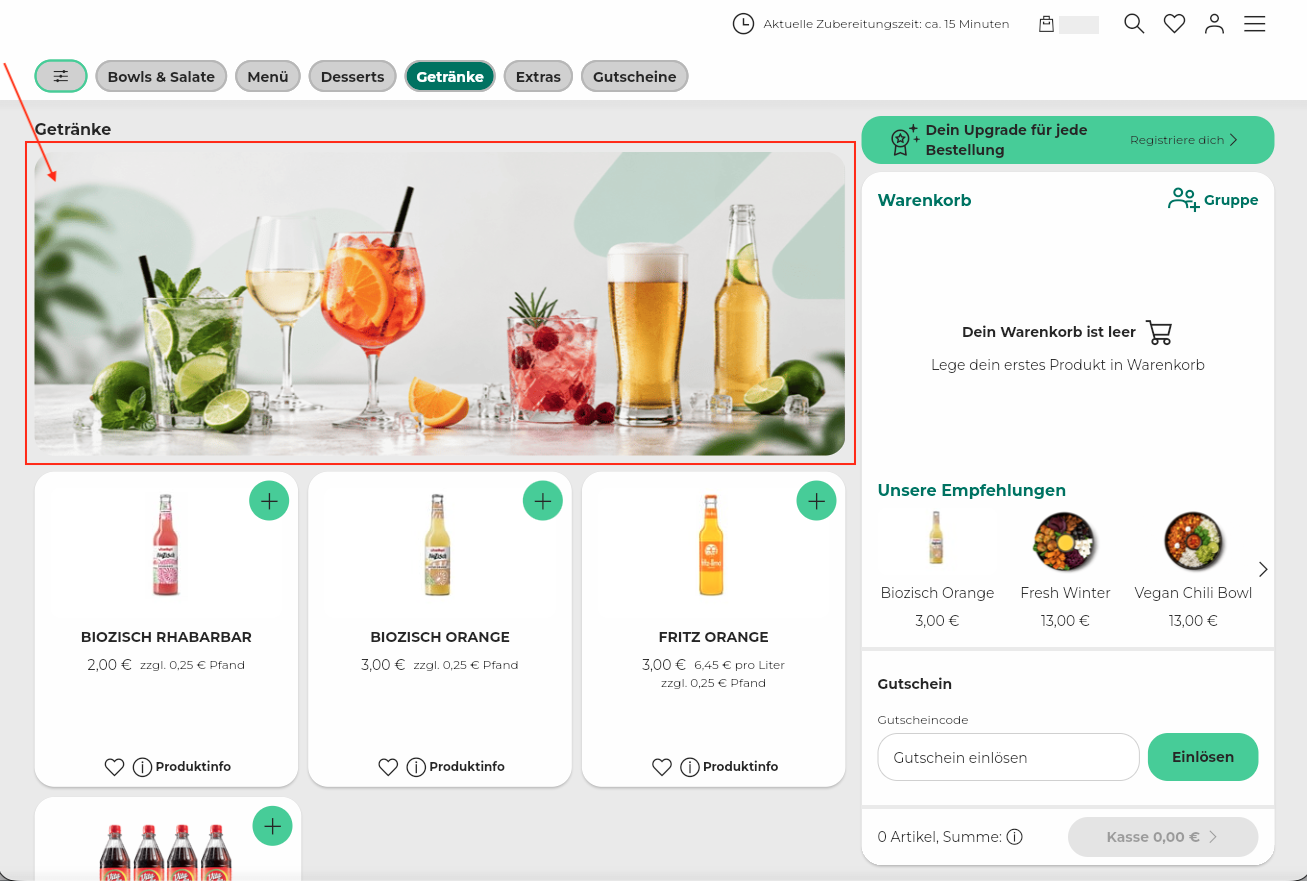
Im Webshop und der App sind die Warengruppen die Hauptpunkte der Artikelnavigation:
Wenn die Warenwirtschaft genutzt wird, können auch die Verbrauchsartikel, z. B. Verpackungen, Putzlappen etc. zur besseren Übersicht in einer Warengruppe zusammengefasst werden. Diese Warengruppen sollten dann aber nicht im Webshop oder der Kasse sichtbar sein.
Warengruppenübersicht
Die Warengruppe ist zu finden unter Admin: Artikelverwaltung > Warengruppen.
Anschließend öffnet sich die Warengruppenliste. Wenn noch keine Warengruppen angelegt wurden, dann ist die Liste erstmal leer.
Nach der Erstellung von Warengruppen unter Admin: Artikelverwaltung > Warengruppen > Warengruppen hinzufügen kann es wie im untenstehenden Beispiel aussehen.
Warengruppen verwalten
Die Warengruppenliste ist grundsätzlich so aufgebaut wie jede andere Liste in unserem System. Es sind die üblichen Schaltflächen vorhanden zum "Ändern", "Deaktivieren/Aktivieren" und "Löschen".
Eine weitere Schaltfläche "Untergruppe hinzufügen" ist ebenfalls vorhanden, falls eine Warengruppe für den Webshop und App weiter unterteilt werden soll, z. B. für die Warengruppe "Getränke" soll es weitere Unterteilungen mit "Alkoholische Getränke" und "Nicht-alkoholische Getränke" geben.
Des Weiteren werden auch, je nach Einstellung beim Anlegen der Warengruppe, die Bestelleingangs- und Ausgangskanäle angezeigt, für die die Warengruppen sichtbar sein sollen. Ebenfalls werden die Bilder angezeigt, die bei der Warengruppe hinterlegt wurden.
Zusätzlich kann eine farbliche Kennzeichnung für die Warengruppe festgelegt werden. Diese dient der visuellen Hervorhebung der Verkaufsartikel der
jeweiligen Warengruppe, sowohl im Callcenter als auch in der
Kassenansicht.
Warengruppe hinzufügen
Um eine neue Warengruppe anzulegen, wird auf den dunkelgrünen Button "Warengruppe hinzufügen" geklickt, dadurch öffnet sich die Eingabemaske.
Als Erstes wird der neuen Warengruppe ein Name vergeben. Als Nächstes kann zur besseren Kennzeichnung die erwähnte Farbe zugeordnet werden.
Bestelleingangs- und Bestellausgangskanäle
Unter "Bestelleingangskanäle" und "Bestellausgangskanäle"
wird festgelegt, wo die Warengruppe angezeigt werden soll.
Wenn die
angelegte Warengruppe z. B. Pizza ist (also eine Verkaufswarengruppe)
und diese im Webshop sichtbar sein soll, dann muss bei "Webshop" der Button auf "Ja" gesetzt werden.
Auch die Anzeige in Apps, in der Kasse und im Callcenter sollte auf "Ja" gesetzt werden, wenn die Warengruppe dort sichtbar sein soll.
Es können auch Warengruppen erstellt werden, die nur intern verwendet werden, z. B. für die Sortierung der Artikel auf dem Bon, aber nicht in der Kasse angezeigt werden sollen.
Nur bei angemeldeten Webshop-Usern anzeigen
Wenn im Webshop und in der App ein Kundenlogin angeboten wird, dann kann die Option "Nur bei angemeldeten Webshop-Userln anzeigen" als interessantes Marketinginstrument genutzt werden, um mehr Nutzer zur Registrierung zu bewegen.
Damit kann eine Warengruppe erstellt werden, die nur dann gesehen werden kann, wenn der Besucher angemeldet ist. Dort könnten z. B. vergünstigte Produkte oder exklusive Produkte hinterlegt werden, die sonst nicht im Webshop verfügbar sind.
Für nicht angemeldete Nutzer kann im darunter liegenden Feld ein Alternativtext oder ein Bild hinterlegt werden, das den Besucher zur Anmeldung animiert.
In der Drucksortierung ausblenden
Mit der Option "In der Drucksortierung ausblenden" kann gesteuert werden, ob die Sortierung der Warengruppen für Rechnungen und Küchenbons in der Drucksortierung berücksichtigt wird.
Ist die Option "In der Drucksortierung ausblenden" aktiviert, wird die betreffende Warengruppe nicht mehr in der festgelegten Sortierreihenfolge der Druckereinstellungen angezeigt.
Dies betrifft sowohl die Reihenfolge der Warengruppen auf der Rechnung als auch die Reihenfolge der Warengruppen auf dem Küchenbon unter Admin: Storeverwaltung > Stores > Bearbeiten > Drucken. Dort stehen die Einstellungen "Reihenfolge der Warengruppe auf der Rechnung" und "Reihenfolge der Warengruppe auf dem Küchenbon" zur Verfügung.
Darstellung im Webshop
Die Darstellungsoption im Webshop legt fest, wie die Artikel einer Warengruppe innerhalb des Webshops dargestellt werden.
Beachte: Alle Warengruppen müssen die gleiche Darstellungsoption verwenden.
Beachte: Alle Warengruppen müssen die gleiche Darstellungsoption verwenden.
Mit "Verbergen" kann die Warengruppe im Webshop ausgeblendet/versteckt werden.
Bild für die Warengruppe
Am Ende der Eingabemaske kann ein Bild für die Warengruppe hochgeladen werden. Je nach Anwendung wird dieses Bild an unterschiedlichen Stellen verwendet.
Die Standardgröße für Warengruppenbilder beträgt: 2000 × 500 px (72 dpi)
Webshop
Im Webshop wird das Bild nur auf der Warengruppen-Übersichtsseite angezeigt. Diese kann in den Einstellungen als Startseite des Webshops festgelegt werden unter Admin: Webshop & App > Webshopeinstellungen > Startseite > Webshop Startseite > Warengruppenvorschau.
Das in der Warengruppe hinterlegte Bild kann im Webshop nur auf dieser Warengruppen-Übersichtsseite verwendet werden.
Soll ein Bild unterhalb einer Warengruppe im Webshop angezeigt werden, wird hierfür die Einstellung "Banner/Empfehlungen" verwendet.
Weitere Informationen zum Thema "Banner/Empfehlungen" sind hier verfügbar: https://support.get-sides.de/portal/de/kb/articles/banner-empfehlungen.
App
Das hochgeladene Bild kann außerdem als Warengruppenbild in der App verwendet werden.
Das hochgeladene Bild kann außerdem als Warengruppenbild in der App verwendet werden.
Kasse (POS)
In der Kasse kann das hinterlegte Warengruppenbild ebenfalls angezeigt werden. Hierfür muss in den lokalen Kassen-Einstellungen die Option "Warengruppenbilder anzeigen" aktiviert sein.
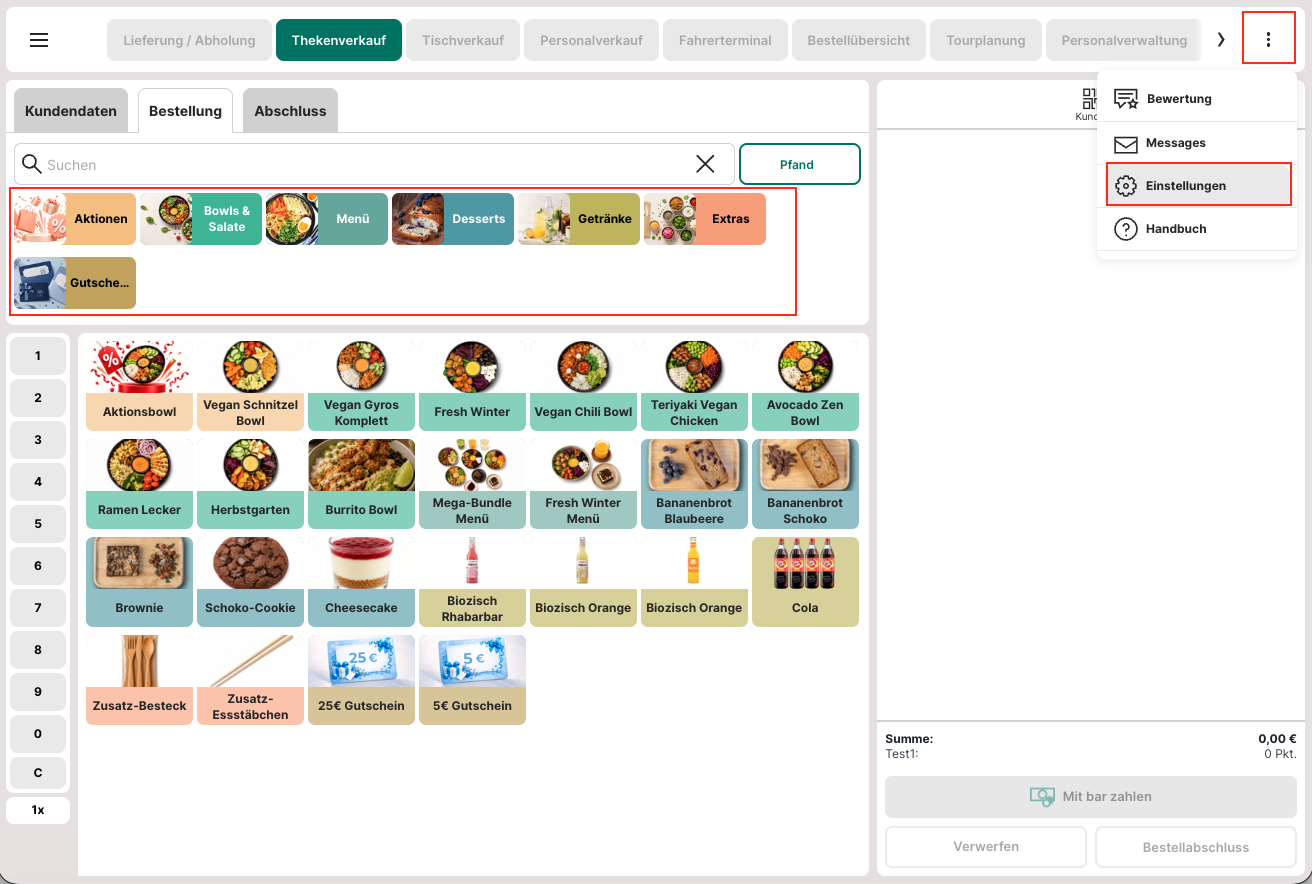
In der Kasse kann das hinterlegte Warengruppenbild ebenfalls angezeigt werden. Hierfür muss in den lokalen Kassen-Einstellungen die Option "Warengruppenbilder anzeigen" aktiviert sein.