Artikelzichtbaarheid alleen in het menu en verborgen productgroepen
Wat Met de artikeleigenschap "Alleen zichtbaar in menu's" worden artikelen in de webshop, app, kassa (POS) of self-ordering-terminal (SOT) als afzonderlijk artikel verborgen, maar blijven ze beschikbaar als onderdeel van menu's of menucombinaties. Waar Admin: Artikelen beheren > Artikel > Bewerken > Eigenschap "Alleen zichtbaar in menu's". |
Artikel alleen zichtbaar in menu's
Met de artikeleigenschap "Alleen zichtbaar in menu's" kunnen bepaalde artikelen van algemene verkoopkanalen worden uitgesloten (bijv. van weergave op de afzonderlijke artikelpagina, bij cross-selling en bij direct nabestellen).
De artikelen blijven echter beschikbaar als onderdeel van menu's of menucombinaties.
Dit is bijvoorbeeld nuttig voor artikelen die niet afzonderlijk verkocht of weergegeven moeten worden, maar alleen als keuze binnen een menu beschikbaar moeten zijn.
In dit voorbeeld is de promotiebowl alleen zichtbaar in het menu:
Overzicht en basiswerking in webshop/app
Als een artikel aan een verborgen productgroep wordt toegewezen (Admin: Artikelen beheren > Productgroepen > Bewerken > Weergaveopties > Weergaveoptie in de webshop > verbergen) of niet aan een openbare categorie is toegewezen, wordt de standaardzichtbaarheid op de artikelpagina onderdrukt.
Om dergelijke artikelen binnen menu's te kunnen weergeven zonder dat ze op de algemene artikelpagina zichtbaar zijn, wordt de instelling "Alleen zichtbaar in menu's" gebruikt.
De werking is als volgt:
De werking is als volgt:
- Verbergen op de artikelpagina: Elk artikel dat aan een verborgen productgroep is toegewezen, wordt niet in algemene artikellijsten weergegeven, niet voorgesteld bij afzonderlijke cross-selling en kan buiten het bovenliggende menu niet afzonderlijk worden nabesteld.
- Overschrijving op menuniveau: Door de instelling "Alleen zichtbaar in menu's" te activeren, wordt ervoor gezorgd dat het verborgen artikel normaal kan worden weergegeven en gebruikt zodra het als menuonderdeel of gangoptie wordt geselecteerd.
- Niet-toegewezen artikelen: Artikelen die aan geen enkele productgroep zijn toegewezen, blijven standaard verborgen in openbare artikellijsten, maar kunnen binnen menu's worden weergegeven als de instelling "Alleen zichtbaar in menu's" is geactiveerd.
Systeemzichtbaarheidsmatrix voor webshop/app
Bereik | Standaard-artikel | Artikel in verborgen productgroep | Artikel met geactiveerde eigenschap "Alleen zichtbaar in menu's" |
Hoofdartikellijst | Zichtbaar | Verborgen | Verborgen |
Upselling/cross-selling | Beschikbaar | Uitgesloten | Uitgesloten |
Afzonderlijk nabestellen | Toegestaan | Geblokkeerd | Geblokkeerd |
Binnen menu's/combinaties | Zichtbaar | Verborgen (standaard) | Zichtbaar |
Beschrijving van de systeemzichtbaarheidsmatrix
De afzonderlijke gebieden van de systeemzichtbaarheidsmatrix betekenen het volgende:
- Hoofdartikellijst: Een standaardartikel is zichtbaar in de hoofdartikellijst. Artikelen uit een verborgen productgroep en artikelen met de eigenschap "Alleen zichtbaar in menu's" worden in de webshop/app verborgen en dus niet in de hoofdartikellijst weergegeven.
(Een artikel uit een verborgen productgroep kan echter zichtbaar zijn op de kassa (POS)/het self-ordering-terminal (SOT), afhankelijk van het geactiveerde inkomende en uitgaande bestellingskanaal). - Upselling/cross-selling: Een standaardartikel kan voor upselling of cross-selling worden gebruikt. De twee beperkte artikeltypen zijn uitgesloten voor upselling of cross-selling, d.w.z. ze kunnen daarvoor niet worden gebruikt.
- Afzonderlijk nabestellen: Een standaardartikel kan afzonderlijk worden nabesteld. Bij de twee beperkte artikeltypen is afzonderlijk nabestellen geblokkeerd.
- Binnen menu's/combinaties: Een standaardartikel wordt normaal in het menu weergegeven. Een artikel uit een verborgen productgroep blijft standaard ook binnen een menu verborgen. Maar een artikel met de eigenschap "Alleen zichtbaar in menu's" is binnen menu's of menucombinaties zichtbaar en wordt weergegeven.
Artikeleigenschap "Alleen zichtbaar in menu's"
Werkwijze voor het activeren van de artikeleigenschap "Alleen zichtbaar in menu's":
- Ga naar Admin: Artikelen beheren > Artikel.
- Klik bij het gewenste artikel op "Bewerken".
- Activeer de eigenschap "Alleen zichtbaar in menu's".
- Als in het gedeelte "Productgroepen" al productgroepen zijn ingesteld, deactiveer dan alle productgroepen zodat het artikel alleen in het menu zichtbaar is.
Het is niet nodig om het artikel aan een verborgen productgroep toe te wijzen. - Sla de wijziging op met "Opslaan".
Optioneel: verborgen productgroep
Een verborgen productgroep kan bijvoorbeeld worden gebruikt voor tijdelijke acties of speciale aanbiedingen.
De verborgen productgroep kan aan een waardebon worden gekoppeld (onder Admin: Marketingacties > Waardebonnenlijst). Als de klant de waardebon met een waardeboncode inwisselt, ontvangt hij de ingestelde actie, bijv. een tijdelijke burger.
Werkwijze voor het aanmaken van een verborgen productgroep:
- Ga naar Admin: Artikelen beheren > Productgroepen.
- Klik op "Productgroep toevoegen".
- Geef onder "Naam van de productgroep" een unieke naam op, bijv. "Huidige actie", als deze bijvoorbeeld ook op de kassa zichtbaar moet zijn.
- Activeer de "Inkomende bestellingskanalen" en "Uitgaande bestellingskanalen" waarvoor de productgroep geldig moet zijn.
- Open nu het gedeelte "Weergaveopties" en selecteer onder "Weergaveoptie in de webshop" de optie "Verbergen". Hierdoor wordt de productgroep in de webshop verborgen.
Voorbeeld:
Als het inkomende bestellingskanaal "Point Of Sale" (kassa) en het uitgaande bestellingskanaal "Kasverkoop" zijn geactiveerd, wordt de verborgen productgroep op de kassa bij kasverkoop weergegeven.
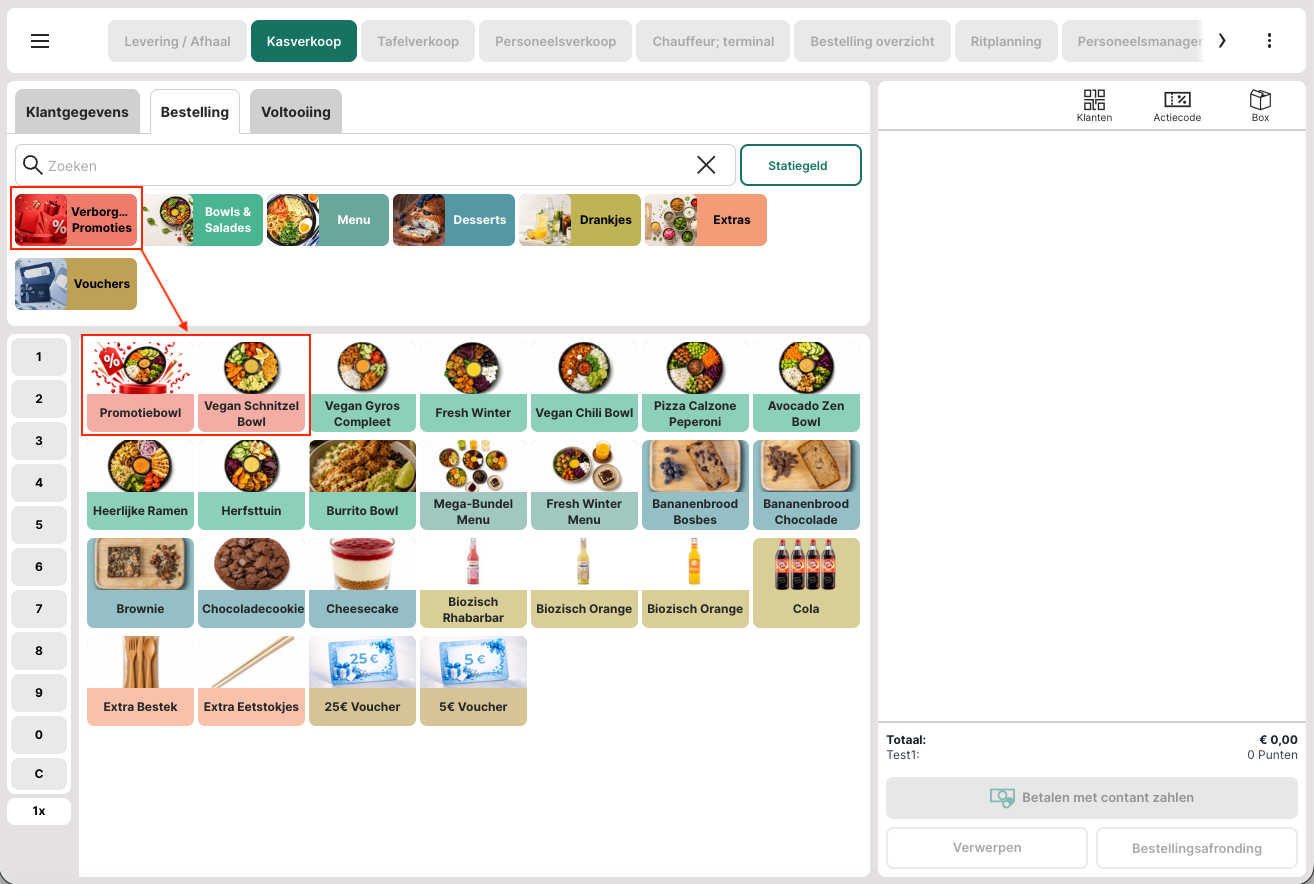
Maar de verborgen productgroep wordt niet in de webshop weergegeven, omdat de productgroepweergaveoptie "Weergaveoptie in de webshop" is ingesteld op "Verbergen".
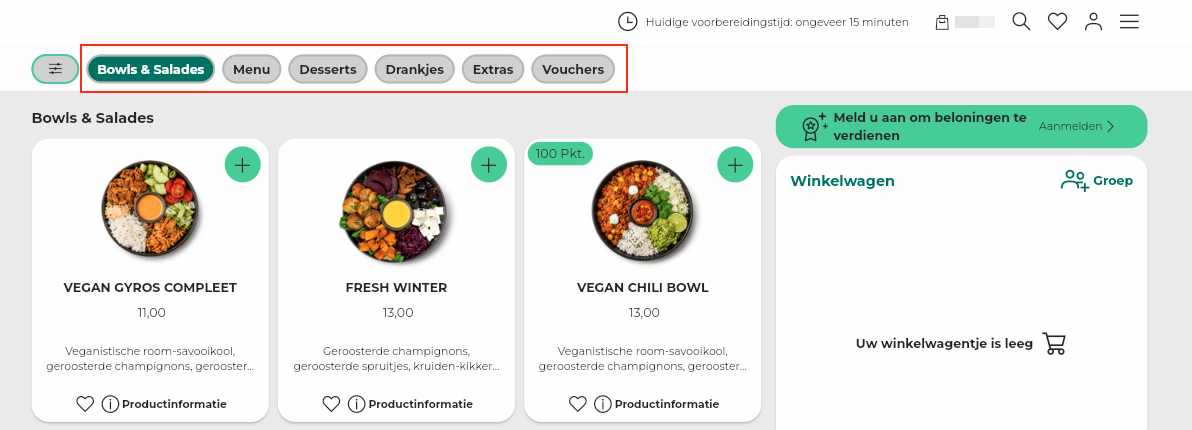
Maar de verborgen productgroep wordt niet in de webshop weergegeven, omdat de productgroepweergaveoptie "Weergaveoptie in de webshop" is ingesteld op "Verbergen".
Optioneel: waardeboncode aanmaken voor een artikel uit een verborgen productgroep
Als het artikel uit een verborgen productgroep daarnaast via een waardeboncode in de webshop moet worden aangeboden, ga dan als volgt te werk.
Werkwijze:
- Ga naar Admin: Marketingacties > Waardebonnenlijst en maak een nieuwe waardebon aan.
- Geef de waardebon een unieke naam.
- Selecteer het gewenste waardebontype, bijv. "Speciaal artikel". Bij dit type wordt de prijs in het artikel vastgelegd.
- Selecteer het gewenste artikel, bijv. "Promotiebowl".
- Activeer de optie "Kan willekeurig vaak gebruikt worden".
- Voer een geldigheidsperiode in.
- Sla de waardebon op met "Opslaan".
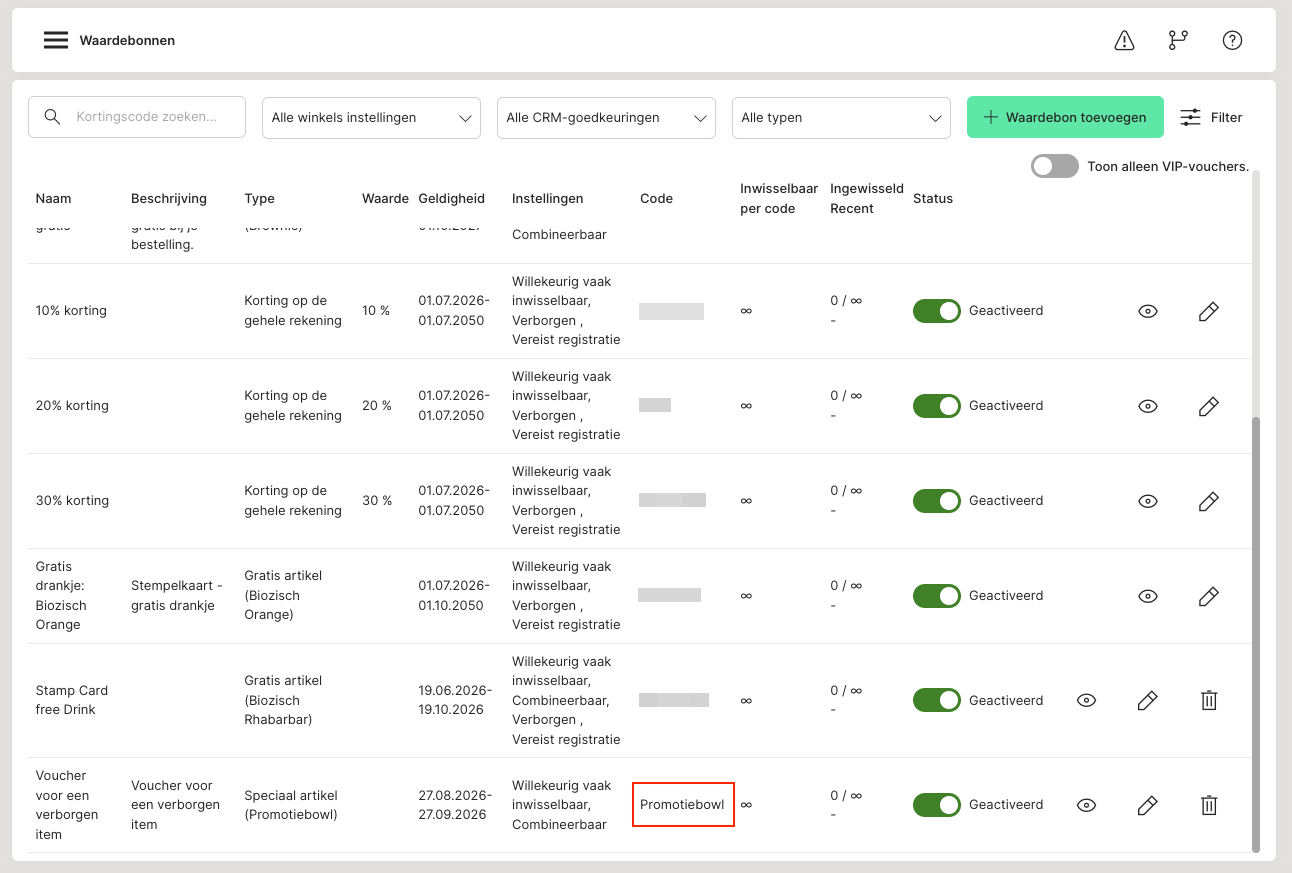
Vervolgens wordt de waardeboncode in het overzicht in de Admin weergegeven. Je kunt de code op elk moment wijzigen door de waardebon opnieuw te bewerken en in het veld "Code" een nieuwe code of tekst in te voeren waarmee de waardebon kan worden ingewisseld, bijv. "Promotiebowl".
Voorbeelden
Voorbeeld "Alleen zichtbaar in menu's" in webshop, app, kassa en self-ordering-terminal
Een menu bevat:
- Friet,
- Salade en
- Speciale bijgerecht
Het "Speciale bijgerecht" mag niet als afzonderlijk artikel in de algemene artikellijst verschijnen. Het moet alleen als keuze binnen het menu beschikbaar zijn.
Daarvoor wordt het artikel overeenkomstig verborgen (dus aan geen enkele productgroep toegewezen) en wordt de optie "Alleen zichtbaar in menu's" geactiveerd.
Voorbeeld "Alleen zichtbaar in menu's" en daarnaast op de kassa in de productgroep selecteerbaar
Een menu bevat:
- Actieburger,
- Friet en
- Drank
De actieburger mag in de webshop niet als afzonderlijk artikel worden weergegeven, maar alleen in het menu beschikbaar zijn. Daarnaast moet hij op de kassa zowel binnen het menu als als afzonderlijk artikel selecteerbaar zijn.
Daarvoor wordt het artikel aan een verborgen productgroep toegewezen, bijv. "Actie". Voor deze productgroep worden het inkomende bestellingskanaal "Point of Sale" (kassa) en het uitgaande bestellingskanaal, bijv. "Kasverkoop", geactiveerd. Daarnaast wordt voor het artikel de eigenschap "Alleen zichtbaar in menu's" geactiveerd.
Om ervoor te zorgen dat het artikel in de webshop niet als afzonderlijk artikel wordt weergegeven, wordt de productgroep onder "Weergaveoptie in de webshop" ingesteld op "Verbergen".
Resultaat: De actieburger is in de webshop alleen in het menu zichtbaar en kan daar worden geselecteerd. Ook op de kassa is hij binnen het menu beschikbaar, maar daarnaast kan de actieburger op de kassa als afzonderlijk artikel via de verborgen productgroep "Actie" worden geselecteerd. De productgroep is dus alleen voor de webshop verborgen en blijft op de kassa zichtbaar.