Betaalterminals
Wat Met betaalterminals kunnen kaartbetalingen of automatische contante betalingen rechtstreeks via de kassa worden afgehandeld. Waar Admin: SIDES Pay > Betaalterminals. |
Betaalterminal instellen
Voordat een terminal kan worden gebruikt, moet deze in SIDES Admin worden ingesteld en aan een kassa worden gekoppeld.
Bijvoorbeeld: SIDES Pay-betaalterminal instellen
- Ga naar Admin: SIDES Pay > Betaalterminals.
- Selecteer bovenaan in het dropdownmenu de gewenste store.
- Klik op "Voeg terminal toe".
- Selecteer als betaaldienstverlener "SIDES Pay".
- Voer de vereiste terminalgegevens in:
- Aanduiding (1.): Voer een interne naam voor het kaartleesapparaat in.
- Registratiecode (2.): Voer de registratiecode van het apparaat in (formaat: 3 woorden met koppeltekens).
- Kassa verbinden (3.): Selecteer desgewenst de kassa.
- Zet onder "Betaalwijzen" de schakelaar voor "Betaalterminal" op "Ja".
Zorg ervoor dat de bijbehorende betaalmethode "Betaalterminal" of "Betaalterminal (kaartbetaling)" voor de store is geactiveerd. Als de betaalmethode volledig ontbreekt, moet deze eerst door ons worden geactiveerd. - Selecteer onder "Printer om het document af te drukken" de gewenste en geconfigureerde printer. Er moet minstens één printer zijn aangemaakt en geselecteerd.
- Klik vervolgens op "Opslaan".
Printer voor betaalterminalbonnen
Er moet een printer beschikbaar zijn die betaalbewijzen van terminalbetalingen kan afdrukken. Om een printer in te stellen, moeten de volgende stappen worden uitgevoerd:
- Ga naar Admin: Hardware > Printer.
- Selecteer de betreffende store.
- Klik op "Printer toevoegen" en voeg een printer toe en voer de benodigde gegevens in.
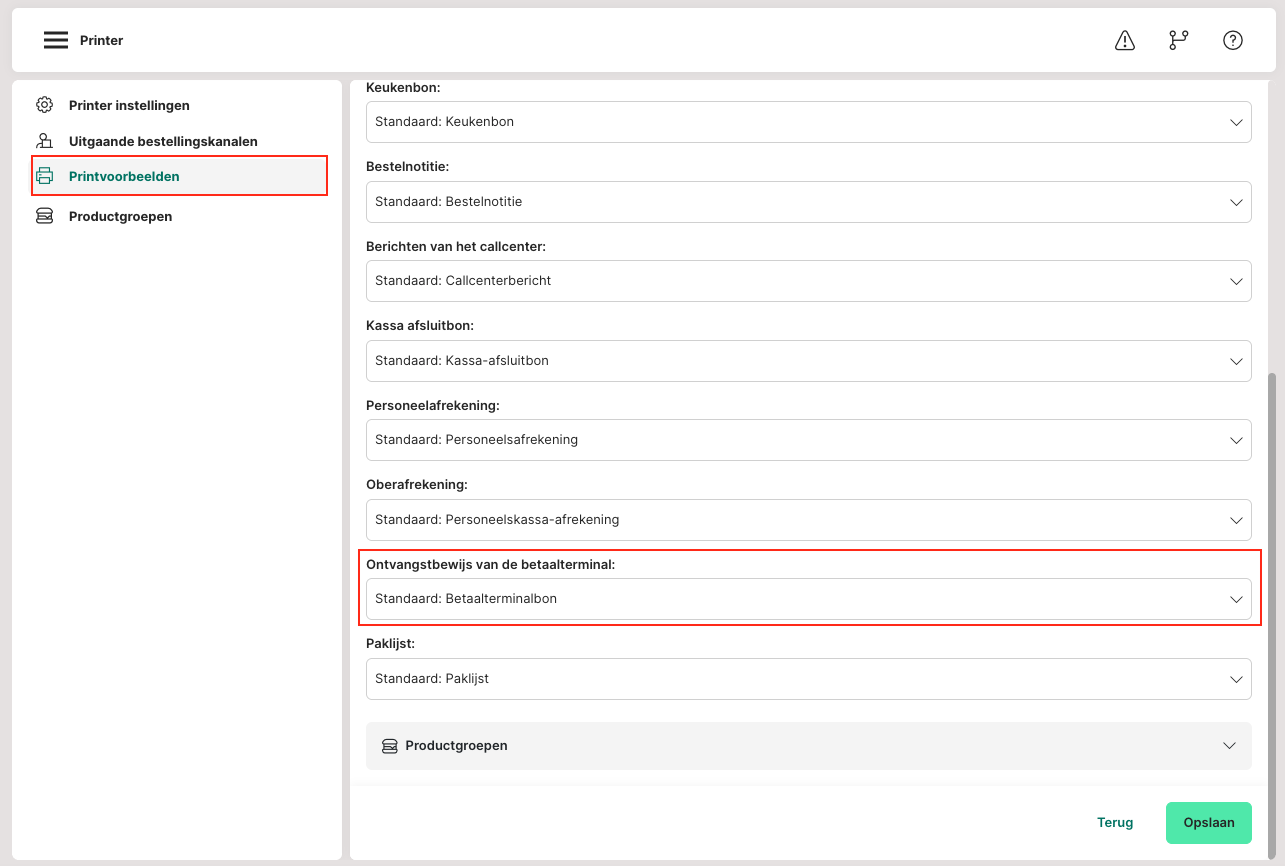
- Selecteer onder "Printvoorbeelden" bij "Wat moet deze printer afdrukken?" het sjabloon "Standaard: Betaalterminalbon" onder "Ontvangstbewijs van de betaalterminal".
Als de printer al is ingesteld, klik je hier op "Bewerken" en voer je alleen de laatste stap uit om het juiste afdruksjabloon te selecteren.
Verbindingsproblemen
Als er bij het afronden van een bestelling, bijvoorbeeld een balieverkoop, problemen optreden waarbij bijvoorbeeld geen verbinding met de terminal kan worden gemaakt, zijn er twee eenvoudigere/kortere oplossingen dan de opties op de pagina waarnaar in de foutmelding wordt verwezen (hier worden oplossingen voor Windows 10 Professional beschreven):
1. DNS-server wijzigen
De eerste, permanent werkende mogelijkheid is de DNS-server in de netwerkinstellingen te wijzigen. Let erop dat je de juiste nummers op de juiste plaats invoert (Voorkeurs-DNS-server / Alternatieve DNS-server en IPv4 / IPv6 [indien beschikbaar]).
De opties zijn:
- 1.1.1.1 (Cloudflare) of
- 8.8.8.8 (Google Public DNS)
Volg hiervoor de volgende stappen:
- Klik met de rechtermuisknop op het "internetverbindings-/netwerkpictogram" rechtsonder in de taak-/werkbalk.
- Klik met de linkermuisknop op "Netwerk- en internetinstellingen openen".
- Klik met de linkermuisknop op "Wifi".
- Klik met de linkermuisknop op "Netwerkcentrum" onder "Verwante instellingen" (gebruik als alternatief in Verkenner het volgende pad: Systeeminstellingen > Netwerk en internet > Netwerkcentrum).
- Klik met de linkermuisknop op "Adapterinstellingen" aan de linkerkant (ga als alternatief in Verkenner bij "Netwerk en internet" verder naar "Netwerkverbindingen").
- Klik met de rechtermuisknop op de actieve verbinding die wordt gebruikt of op het betreffende netwerk.
- Klik met de linkermuisknop op "Eigenschappen".
- Op het tabblad "Netwerk" klik je met de linkermuisknop op de lijstitems "Internet Protocol versie 4 (TCP/IPv4)" en/of "Internet Protocol versie 6 (TCP/IPv6)" en klik je vervolgens met de linkermuisknop op de knop "Eigenschappen".
- Selecteer onderaan in plaats van de optie "Automatisch een DNS-serveradres laten toewijzen" de optie "De volgende DNS-serveradressen gebruiken" en voer vervolgens het relevante DNS-adres in (zie "Opties" hierboven) in het veld "Voorkeurs-DNS-server" (en indien nodig 0.0.0.0 in het veld "Alternatieve DNS-server").
- (Tot slot kan het nodig zijn om in de "Adapterinstellingen"/"Netwerkverbindingen" met de rechtermuisknop op de actieve verbinding of het betreffende netwerk te klikken, vervolgens met de linkermuisknop op "Uitschakelen" te klikken, daarna opnieuw met de rechtermuisknop op de actieve verbinding of het betreffende netwerk te klikken, dan met de linkermuisknop op "Inschakelen" te klikken en vervolgens indien nodig rechtsonder in het menu van het "Internetverbindings-/Netwerksymbool" handmatig opnieuw verbinding te maken met de verbinding/het netwerk).
2. IP- of DNS-adres in het hosts-bestand invoeren
De tweede mogelijkheid is om het "eigen" IP- of DNS-adres, dat op verschillende plaatsen te vinden is (op de pc/in de netwerkinstellingen/in het account van de wifi-router of mogelijk in de browserconsole in een foutmelding), helemaal onderaan in het bestand "hosts" in te voeren, onder C:\Windows\System32\drivers\etc\hosts
Om het bestand te kunnen bewerken en verplaatsen/terugplaatsen, kan het nodig zijn om functies als administrator uit te voeren, een kopie van het bestand te maken, het bestand eerst naar het bureaublad te verplaatsen en/of het bestand of de kopie te hernoemen.
Houd er ook rekening mee dat het adres, afhankelijk van de internetprovider en de instellingen, nooit, eenmaal per maand of bij elke nieuwe verbinding (pc opnieuw opstarten / verbinding met het netwerk verbreken en vervolgens opnieuw verbinden) kan veranderen.
In de instellingen van de router/het netwerk in het bijbehorende account (te openen via een URL op een pagina van de internetprovider) kan een vast adres worden ingesteld dat niet verandert. Als je dit niet doet, moet je het adres waarschijnlijk regelmatig in het bestand aanpassen.
Terminal in de kassa gebruiken
- Selecteer bij het afronden van de bestelling in de kassa de betaalmethode "Betaalterminal".
(De betaalmethode "Betaalterminal" is in de POS/kassa alleen beschikbaar bij "Kasverkoop", bij "Tafelverkoop" en bij "Personeelsverkoop", en in de "Mobiele kassa".) - Klik op "Bestellingsafronding".
- Na het klikken op "Bestellingsafronding" verschijnt het volgende venster. Controleer opnieuw het bedrag dat daar wordt weergegeven en klik op "Transactie starten".
- Vervolgens verschijnt het volgende venster. Volg de instructies op de terminal.
- Zodra alle gegevens via de terminal zijn ingevoerd, wordt de afdrukopdracht automatisch gestart en wordt de bestelling afgerond.
- Daarna kun je het venster sluiten of opnieuw een bon afdrukken.
Bon opnieuw afdrukken
De laatst uitgevoerde betaling en de bijbehorende bon kunnen in de kassa opnieuw worden afgedrukt via de knop "Printer" in de rechterbovenhoek.
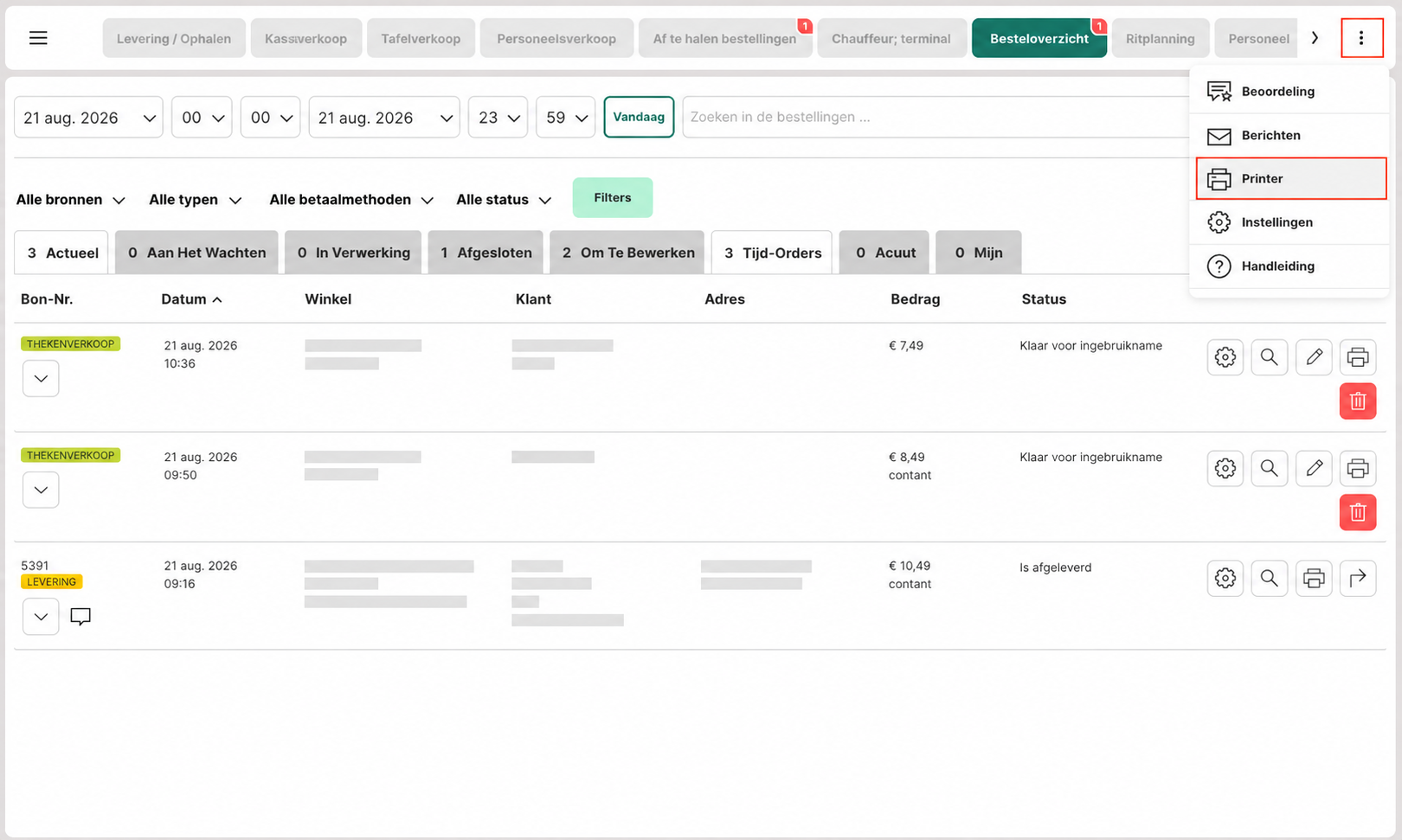
Als je nu geen bon opnieuw wilt afdrukken, kun je dit later op elk moment via de bestelweergave doen.
Annuleringen
Bestellingen die via een betaalterminal zijn betaald, kunnen via de bestellijst worden geannuleerd.
- Open in de POS/kassa het "Besteloverzicht".
- Zoek de bestelling die je wilt annuleren en klik, net als bij andere bestellingen, op het prullenbakpictogram "Bestelling annuleren" om de bestelling te annuleren.
- Geef een reden voor de annulering op en klik vervolgens op "Bevestigen".
- Daarna selecteer je de betreffende betaalterminal waarop de annulering moet worden uitgevoerd. Controleer of de terminal en het terug te betalen bedrag juist zijn en klik vervolgens op"Transactie starten".
- Volg vervolgens de instructies op de terminal.
- Nadat alle instructies op de terminal zijn gevolgd, wordt een bijbehorende annuleringsbon afgedrukt en wordt de annulering automatisch uitgevoerd.
- Zodra de annuleringsbon succesvol is afgedrukt, is de transactie succesvol afgerond en wordt de verbinding verbroken. Als de klant ook een kopie van de annuleringsbon wil, kan hier opnieuw een kopie van de bon worden afgedrukt.