SIDES POS-app: Gebruik van de S700/S710 als mobiele betaalterminal of mobiele POS
Wat De S700/S710-terminal kan naar behoefte uitsluitend voor het verwerken van betalingen of als mobiele POS worden gebruikt. Waar Restaurant POS-app. |
Inleiding
Met de SIDES POS-app op de S700 en S710 kun je het apparaat gebruiken als zelfstandig betaalterminal of als mobiele POS.
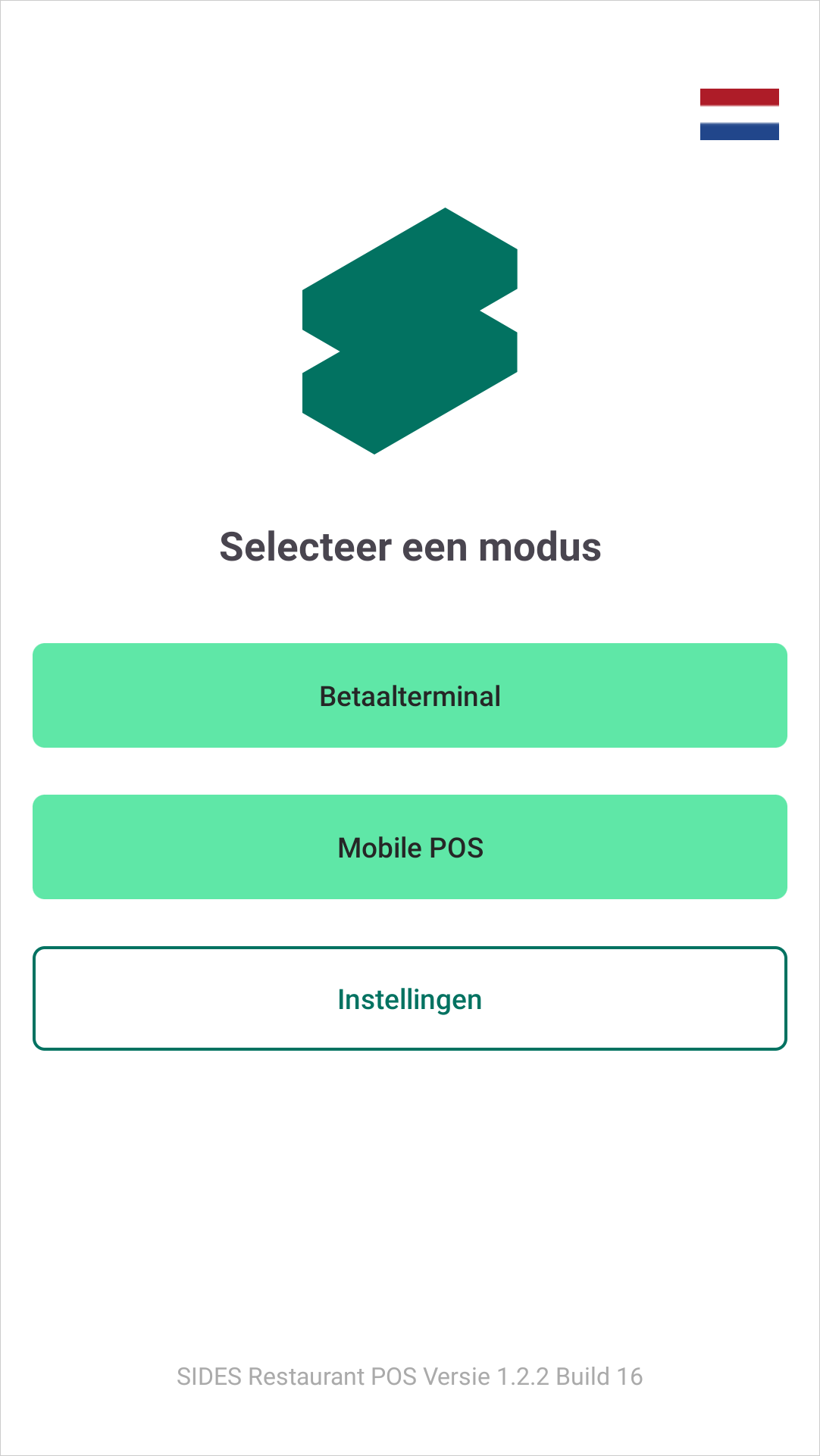
Bij het starten van de app zijn er twee bedrijfsmodi beschikbaar:
Bij het starten van de app zijn er twee bedrijfsmodi beschikbaar:
- Betaalterminal: De S700/S710 wordt uitsluitend als betaalterminal gebruikt.
- Mobile POS: Op de S700/S710 wordt de mobiele SIDES POS gebruikt. Bestellingen en kaartbetalingen kunnen daardoor direct op hetzelfde apparaat worden uitgevoerd
Daarnaast kun je via de instellingen de ontgrendel-pincode van het apparaat wijzigen.
Vereisten
Voor het gebruik heb je het volgende nodig:
- een geconfigureerde S700/S710 met de SIDES POS-app geïnstalleerd
- een actieve internetverbinding
- voor de mobiele POS je 7-cijferige SIDES-klantnummer
- gebruikersnaam en wachtwoord om in te loggen
Als betaalterminal gebruiken
1. Betaalterminalmodus starten
- Open de SIDES POS-app.
- Selecteer op de startpagina "Betaalterminal".
- Het apparaat schakelt over naar de betaalterminalmodus.
Vervolgens wordt het SIDES POS-scherm weergegeven. Het apparaat is beveiligd tegen onbevoegde toegang.

2. Betaalterminal ontgrendelen
Het ontgrendelmechanisme werkt hetzelfde als het ontgrendelen van een Self-ordering-terminal (SOT).
- Tik twee keer rechtsboven op het scherm.
- Tik op het tandwiel.
- Voer de ontgrendel-pincode in.
- Bevestig de invoer met "Ok".
Ontgrendel-pincode wijzigen
Je kunt de ontgrendel-pincode wijzigen via de modusselectie
- Open de modusselectie.
- Tik op "Instellingen".
- Onder "Huidige pincode" wordt de momenteel opgeslagen pincode weergegeven.
- Voer onder "Nieuwe pincode (4 cijfers)" een nieuwe pincode van vier cijfers in.
- Tik op "Pincode opslaan".
Mobile POS selecteren
- Selecteer in de POS-app de modus "Mobile POS".
- Voer je 7-cijferige klantnummer in.
- Voer je gebruikersnaam in.
- Voer je wachtwoord in.
- Tik op "Inloggen".
Als alles correct is ingesteld, worden vervolgens de terminal en de bijbehorende locatie geïnitialiseerd.
Daarna meld je je zoals gewoonlijk aan bij de POS en selecteer je als modus "Mobile POS".
Daarna meld je je zoals gewoonlijk aan bij de POS en selecteer je als modus "Mobile POS".
Kaartbetaling op de S700/S710 uitvoeren
- Voeg de gewenste artikelen toe aan de bestelling.
- Open de checkout/bestelafronding.
- Selecteer als betaalmethode "Pinpas (dit apparaat)".
Hiermee wordt de kaartbetaling direct gestart op de gebruikte S700/S710. Er hoeft geen aparte betaalterminal te worden geselecteerd.
Tips en aanwijzingen
- Belangrijk: De selectie van fooi is afhankelijk van de configuratie van de vestiging. Welke opties op de S700/S710 worden weergegeven, wordt bepaald via de betreffende vestigingsinstellingen.
Meer informatie over de "fooiselectie" vind je in deze documentatie: https://support.get-sides.de/portal/nl/kb/articles/sides-pay-terminal-tip. - Tip: Als je de S700/S710 uitsluitend voor kaartbetalingen wilt gebruiken, gebruik dan de modus "Payment terminal" (betaalterminal). Als bestelling en betaling op hetzelfde apparaat moeten worden uitgevoerd, gebruik dan "Mobile POS".
- Belangrijk: Bij gebruik van "Mobile POS" moet in de checkout/bestelafronding "Betaalpas (dit apparaat)" worden geselecteerd, zodat de betaling op de momenteel gebruikte S700/S710 wordt gestart.
- Tip: De transactie kan zowel tijdens het betaalproces als tijdens de fooiselectie worden geannuleerd.