Bonussystem-Kampagnen (Stufen und Treuekarte/Stempelkarte)
Was Mit
den Bonussystem-Kampagnen können Stufen und eine Treue- bzw.
Stempelkarte erstellt werden, um den Kunden durch Belohnungen wie
Rabatte oder Gratisartikel langfristig zu binden. Wo Admin: Marketingaktionen > Gutscheinliste > Gutschein hinzufügen. Admin: Bonussystem > Bonussystem-Kampagnen > Stufe hinzufügen. Admin: Bonussystem > Bonussystem-Kampagnen > Treuekarte hinzufügen. |
Einleitung
Die Bonussystem-Kampagnen bieten ein Treuesystem, das Kunden für wiederholte Bestellungen und kontinuierliche Interaktionen belohnt.
Das System besteht aus zwei Hauptkomponenten:
- Bonusstufen (z. B. Bronze, Silber, Gold).
- Treuekarte/Stempelkarte (z. B. nach 10 Bestellungen ein Gratisprodukt).
Du hast die Möglichkeit, die beiden Optionen einzeln oder gemeinsam anzubieten.
Vorbereitung
Bevor du startest, solltest du dir für deine Kampagnen überlegen:
- Was möchtest du anbieten? Bonusstufen, Treuekarte/Stempelkarte oder beides?
- Bonusstufen:
- Wie viele Stufen möchtest du anbieten? (z. B. Bronze, Silber, Gold)
- Wie sollen die Stufen erreicht werden? (durch Punkte, Bestellungen oder Umsatz/Geld)
- Welche Belohnungen sollen die Kunden pro Stufe erhalten? (z. B. 10 % Rabatt, kostenloser Artikel, etc.)
- Treuekarte/Stempelkarte:
- Ab wie vielen Bestellungen/Stempeln soll es eine Belohnung geben?
- Welche Belohnung sollen die Kunden erhalten? (z. B. 10 % Rabatt, kostenloser Artikel, etc.)
Diese Überlegungen sind die Grundlage für deine Kampagnen.
 Hinweis:
Bevor du Bonussystem-Kampagnen nutzen kannst, musst du zunächst die Bonussystem-Einstellungen einrichten. Eine Anleitung dazu findest du in der Dokumentation zu den Bonussystem-Einstellungen.
Wenn Bonusstufen anhand von Punkten (statt Geld oder Bestellungen) erreicht werden sollen, musst du zusätzlich die entsprechenden Bonussystem-Regeln für Punkte konfigurieren. Weitere Informationen findest du in der Dokumentation zu den Bonussystem-Regeln.
Darstellung der Bonussystem-Kampagne
Ansicht z. B. im Webshop mit aktivierten Stufen und Treuekarte
Sobald der Kunde eingeloggt ist, kann er seinen Fortschritt direkt im Webshop verfolgen. Dort werden sowohl die gesammelten Punkte für die Bonusstufen als auch die Anzahl der Bestellungen für die Treuekarte angezeigt.
Ist nur eine der beiden Kampagnen aktiv, wird entsprechend nur diese angezeigt.
Ein Klick auf den Pfeil (>) öffnet den Bonussystembereich mit einer Übersicht aller verfügbaren Belohnungen.
- Bonusstufen: Die aktuelle Stufe sowie die dazugehörigen Belohnungen werden angezeigt (z. B. Bronze, Silber, Gold)
- Treuekarte/Stempelkarte: Der Fortschritt bis zur nächsten Belohnung wird angezeigt (z. B. kostenloser Artikel)
Noch nicht erreichte Belohnungen sind zwar sichtbar, aber gesperrt:
Sobald die erforderliche Anzahl an Punkten, Bestellungen oder Umsatz erreicht wurde, wird die Belohnung automatisch freigeschaltet.
Kurzfassung
- Erstelle zuerst alle benötigten Gutscheine.
- Lege eine Kampagne vom Typ "Stufen" an.
- Definiere die Bonusstufen (z. B. Bronze, Silber, Gold) und verknüpfe sie mit den entsprechenden Gutscheinen.
- Richte eine Treuekarte/Stempelkarte mit den gewünschten Bedingungen ein.
Auf diese Weise baust du eine vollständige Bonussystem-Kampagne zur Kundenbindung auf.
1. Gutschein für die Bonusstufe erstellen
Bevor du die eigentliche Kampagne erstellst, musst du für jede Bonusstufe einen eigenen Gutschein anlegen. Diese Gutscheine werden später in der Kampagne als Belohnungen verwendet.
Vorgehensweise zur Einrichtung z. B. 10% Rabatt auf die gesamte Rechnung:
- Navigiere zu Admin: Marketingaktionen > Gutscheinliste.
- Klicke auf "Gutschein hinzufügen".
- Gib eine "Bezeichnung" ein z. B. "10% Rabatt". Dieser Name ist für den Kunden im Prämienbereich sichtbar.
- Wähle unter "Typ des Gutscheins" den gewünschten Gutscheintyp aus z. B. "Rabatt auf die gesamte Rechnung".
- Lege unter "Prozent" den Wert fest z. B. "10 %".
- Aktiviere die Option "Bonussystem-Kampagnen", damit der Gutschein für die Bonussystem-Kampagne verfügbar ist.
Hinweis: Die Gültigkeit des Gutscheins wird automatisch von der Bonusstufe übernommen, sobald der Gutschein zugewiesen wurde. - Lege im Abschnitt "Stores, in denen der Gutschein gültig ist" die Stores fest, in denen der Gutschein gültig ist.
- Klicke auf "Speichern".
- Lade im Abschnitt "Webshop-Startseite" ein Bild hoch. Dieses Bild wird dem Benutzer für die jeweilige Stufe im Prämienbereich angezeigt.
Hinweis: Wiederhole diese Schritte für jede weitere Stufe (z. B. Silber: 20 %, Gold: 30 %). Jeder Gutschein muss einen eindeutigen Namen haben.
2. Gutschein für die Treuekarte/Stempelkarte erstellen
Wenn du eine Stempelkarte nutzen möchtest, erstelle dafür einen entsprechenden Gutschein (z. B. einen Gratisartikel nach 10 Bestellungen).
Mit diesem Gutschein erhalten Kunden z. B. einen kostenlosen Artikel, sobald sie die definierte Anzahl an Bestellungen erreicht haben (z. B. ab der 11. Bestellung).
Hinweis: Für eine Treuekarte kann nur ein Gutschein hinterlegt werden.
Hinweis: Für eine Treuekarte kann nur ein Gutschein hinterlegt werden.
Vorgehensweise zur Einrichtung z. B. gratis Getränk:
- Navigiere zu Admin: Marketingaktionen > Gutscheinliste.
- Klicke auf "Gutschein hinzufügen".
- Gib eine "Bezeichnung" ein z. B. "Gratis Getränk: Biozisch Orange". Dieser Name ist für den Kunden im Prämienbereich sichtbar.
- Wähle unter "Typ des Gutscheins" den gewünschten Gutscheintyp aus z. B. "Kostenloser Artikel".
- Wähle unter "Artikel" den gewünschten Artikel aus.
- Aktiviere die Option "Bonussystem-Kampagnen".
Hinweis: Die Gültigkeit des Gutscheins wird automatisch von der Treuekarte übernommen, sobald der Gutschein zugewiesen wurde. - Lege im Abschnitt "Stores, in denen der Gutschein gültig ist" die Stores fest, in denen der Gutschein gültig ist.
- Klicke auf "Speichern".
- Lade im Abschnitt "Webshop-Startseite" ein Bild hoch. Dieses Bild wird dem Benutzer bei der Treuekarte im Prämienbereich angezeigt.
3. Kampagne: Bonusstufe erstellen
Nachdem alle Gutscheine angelegt wurden, kannst du die eigentliche Bonussystem-Kampagne für die Stufe einrichten.
Vorgehensweise zur Einrichtung:
- Navigiere zu Admin: Bonussystem > Bonussystem-Kampagnen.
- Klicke unter "Stufen hinzufügen" auf "Hinzufügen".
- Gib einen "Kampagnennamen" ein z. B. "Stammkunden". Dieser Name ist für den Kunden sichtbar.
- Lege den Gültigkeitszeitraum der Kampagne fest ("gültig ab"/"gültig bis").
- Wähle unter "Store-Auswahl" die teilnehmenden Stores aus.
- Definiere den Bereich "Messwert".
Hinweis: Im Bearbeitungsmodus sind die Felder im Bereich "Messwert" ausgegraut und nicht editierbar. Um Änderungen vorzunehmen, deaktiviere die Kampagne, danach können die Felder bearbeitet werden. - Sofortige Einlösung:
- Aktiviert: Die Belohnung wird automatisch beim Erreichen der Stufe dem Warenkorb hinzugefügt. Vom Kunden ist keine manuelle Aktion erforderlich und es sind in der Übersicht keine Einlöseschaltfächen verfügbar.
- Deaktiviert: Die Belohnung kann vom Kunden manuell über die Einlöseschaltfläche eingelöst werden.
- Rollend (Messzeitraum):
Lege fest, über wie viele Tage die Aktivitäten des Kunden berücksichtigt werden sollen. Es zählen nur Punkte, Bestellungen oder Umsätze innerhalb dieses Zeitraums, ältere Werte fallen automatisch heraus. Erreicht ein Kunde innerhalb des Zeitfensters genügend Punkte, wird er hochgestuft und das Rollfenster verschiebt sich nach vorne. Fällt die Punktzahl innerhalb des konfigurierten Zeitfensters unter den erforderlichen Schwellenwert, wird er entsprechend herabgestuft. - Messart: Wähle die gewünschte Belohnungslogik:
- Additiv: Der Kunde erhält die Belohnungen der aktuellen sowie aller darunter liegenden Stufen (z. B. Bronze 10 % + Silber 20 % + Gold 30 % = 60 % Rabatt).
- Isoliert (empfohlen): Der Kunde erhält nur die Belohnung der aktuellen Stufe (z. B. Gold = 30 % Rabatt). Die Belohnungen der vorherigen Stufen bleiben gesperrt.
- Lege unter "Benachrichtigungen" fest, wann der Kunde über Änderungen im Bonussystem informiert wird. Diese Benachrichtigungseinstellungen können nachträglich angepasst werden.
Benachrichtigungen können versendet werden bei: - Stufen-Upgrade oder -Downgrade
- Ablauf eines Stufenstatus
- Fortschritt zur nächsten Belohnung
- Inaktivität
Die zugehörigen E-Mail-Vorlagen können in den globalen Einstellungen angepasst werden. Weitere Informationen zum Thema "E-Mail-Vorlagen" sind hier verfügbar: https://support.get-sides.de/portal/de/kb/articles/e-mail-vorlagen.
Hinweis: Denke daran, dass Kunden die Benachrichtigungen abbestellen können. - Klicke auf "Erstellen".
Hinweis: Es kann nur eine Bonusstufen-Kampagne erstellt werden z. B. "Stammkunden". Innerhalb dieser Kampagne können jedoch mehrere Bedingungen definiert werden, z. B. Bronze, Silber und Gold. Diese werden im nächsten Schritt erklärt.
4. Bedingungen für die Bonusstufe festlegen
Jetzt definierst du die einzelnen Stufen deiner Kampagne. Die Stufen legen fest, ab welcher Punktzahl, Bestellanzahl oder welchem Umsatz/Geld ein Kunde in eine höhere Belohnungsstufe aufsteigt.
Beispielkonfiguration:
- Bronze: 1.000 Punkte
- Silber: 1.500 Punkte
- Gold: 2.000 Punkte
Vorgehensweise zur Einrichtung:
- Navigiere zu Admin: Bonussystem > Bonussystem-Kampagnen.
- Klicke in der Kampagnenübersicht unter "Stufen" auf "Stufe hinzufügen".
- Gib einen "Namen" ein z. B. "Bronze-Stufe". Dieser Name ist für den Kunden sichtbar.
- Wähle unter "Bedingungstyp" die gewünschte Stufenbedingung aus:
- Punkte: Der Kunde sammelt Punkte, um eine Stufe zu erreichen z. B. 1.000 Punkte für den Aufstieg in die Bronze-Stufe.
- Bestellungen: Die Anzahl der getätigten Bestellungen entscheidet über den Aufstieg in eine höhere Stufe z. B. ab der 5. Bestellung wird die nächste Stufe erreicht.
- Geld: Der Gesamtumsatz des Kunden wird berücksichtigt, um eine Stufe zu erreichen z. B. ab 200 € Umsatz erfolgt der Aufstieg in die nächste Stufe.
Hinweis: Alle Stufen müssen den selben Bedinungstyp haben (Punkte, Bestellungen, oder Umsatz). Der Bedingungstyp kann nachträglich nicht mehr geändert werden und gilt für alle Bedingungen und Stufen der Kampagne. Eine Anpassung ist nur möglich, indem alle bestehenden Bedingungen gelöscht und neu angelegt werden. Wichtige Information:
Werden Punkte (und nicht Geld oder Bestellungen) für das Erreichen von Bonusstufen verwendet, müssen entsprechende Bonusprogramm-Regeln konfiguriert werden.
Siehe dazu diese Dokumentation: https://support.get-sides.de/portal/de/kb/articles/bonussystem-regeln.
Andernfalls werden keine Punkte gesammelt, wodurch keine Bonusstufe erreicht werden kann. - Gib im Feld "Bedingungswert" den erforderlichen Wert für die jeweilige Stufe ein z. B. "1000" für die Bronze-Stufe.
- Wähle unter "Belohnungsoption" den zuvor erstellten Gutschein aus z. B. "10% Rabatt".
- Du siehst anschließend den Gutscheintyp sowie den Wert und kannst diese Angaben noch einmal überprüfen.
- Klicke auf "Erstellen".
Hinweis: Wiederhole diese Schritte für jede weitere Stufe. Achte darauf, dass jede höhere Stufe einen entsprechend höheren Bedingungswert hat (z. B. Bronze: 1.000 Punkte, Silber: 1.500 Punkte, Gold: 2.000 Punkte).
Wichtige Information:
Innerhalb einer Stufe sind nur Bedingungen desselben Typs zulässig (Punkte, Bestellungen oder Umsatz). Kombinationen sind nicht möglich. Der Bedingungswert darf keiner bestehenden Stufe entsprechen. Hinweise werden angezeigt. Jeder Gutschein muss zudem eindeutig sein und kann nicht auf mehreren Stufen oder Treue- bzw. Stempelkarten verwendet werden.
Innerhalb einer Stufe sind nur Bedingungen desselben Typs zulässig (Punkte, Bestellungen oder Umsatz). Kombinationen sind nicht möglich. Der Bedingungswert darf keiner bestehenden Stufe entsprechen. Hinweise werden angezeigt. Jeder Gutschein muss zudem eindeutig sein und kann nicht auf mehreren Stufen oder Treue- bzw. Stempelkarten verwendet werden.
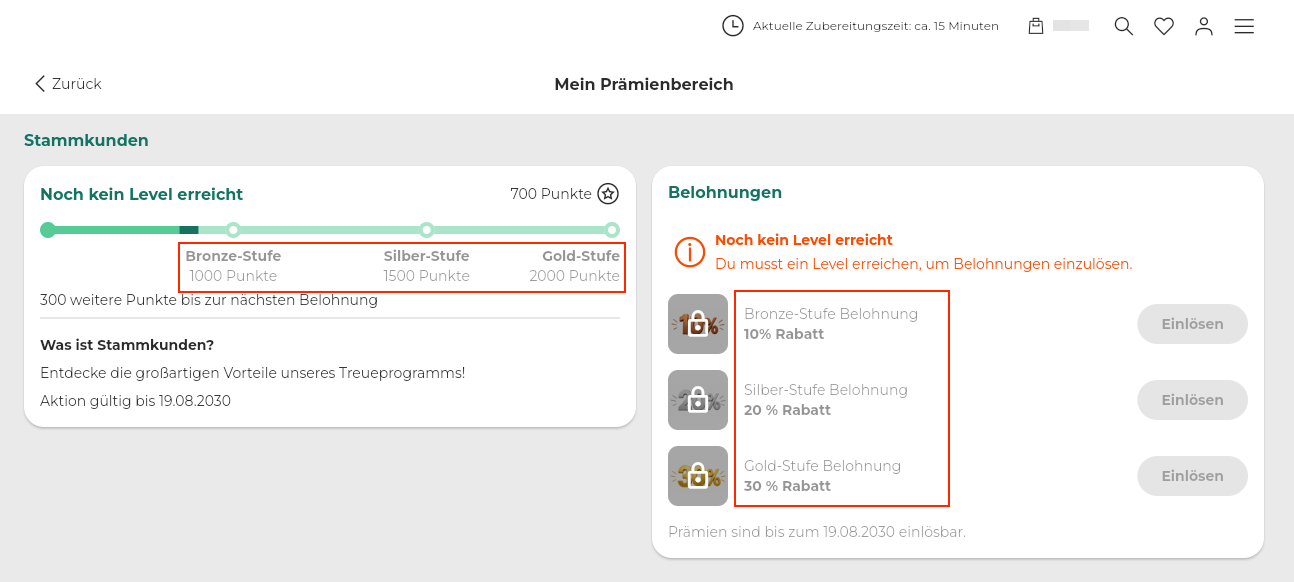
Die Reihenfolge der Stufen wird anhand des Bedingungswerts automatisch dargestellt, z. B. Bronze: 1.000 Punkte, Silber: 1.500 Punkte, Gold: 2.000 Punkte:
Eingabefeld für Bonuspunkte deaktivieren
Über die Einstellung "Einlösen von Bonuspunkten ermöglichen" (Admin: Bonussystem > Bonussystem-Einstellungen) kann das Eingabefeld zur Einlösung von Bonuspunkten bei Bedarf deaktiviert werden. Damit können die Punkte nur gesammelt und für die Bonusstufen verwendet werden.
Der Benutzer sammelt wie gewohnt Punkte für bestimmte Artikel oder den Warenkorb, hat aber kein Eingabefeld mehr, um die gesammelten Punkte zum Bezahlen einzulösen. Die Punkte werden nur zum Zählen der Bonusstufen verwendet.
5. Kampagne: Treuekarte/Stempelkarte erstellen
Eine digitale Treuekarte/Stempelkarte funktioniert wie die klassische Papierstempelkarte, nur vollständig digital und automatisiert.
Sie erfasst die Anzahl der Bestellungen eines Kunden und schaltet nach Erreichen einer vordefinierten Anzahl abgeschlossener Bestellungen automatisch eine Belohnung frei.
Beispielkonfiguration:
- Erforderliche Bestellungen: 10
- Belohnung wird ausgelöst ab: 11. Bestellung
- Mögliche Belohnungen: Rabatte, Gratisartikel usw. je nachdem, was du im Gutschein für die Treuekarte festgelegt hast.
Hinweis: Wird die Belohnung nicht sofort eingelöst, bleibt der Fortschritt bei z. B. 10/10 stehen. Der Zähler wird erst nach der Einlösung zurückgesetzt. Weitere Bestellungen in der Zwischenzeit werden erfasst und nach der Einlösung im Fortschritt berücksichtigt. Bei einer Stornierung wird der Zähler entsprechend verringert.
Vorgehensweise zur Einrichtung:
- Navigiere zu Admin: Bonussystem > Bonussystem-Kampagnen.
- Klicke im Kampagnenbereich bei "Treuekarte" auf "Hinzufügen".
- Gib einen "Namen" ein z. B. "Stempelkarte". Dieser Name ist für den Kunden sichtbar.
- Lege die "Gültigkeit" fest ("gültig ab"/"gültig bis").
- Wähle unter "Store-Auswahl" die teilnehmenden Stores aus.
- Konfiguriere unter "Benachrichtigungen" optional, wann Kunden informiert werden sollen, z. B. bei Inaktivität oder beim Fortschritt zur nächsten Belohnung. Diese Einstellungen können nachträglich angepasst werden.
Die zugehörigen E-Mail-Vorlagen können in den globalen Einstellungen angepasst werden. Weitere Informationen zum Thema "E-Mail-Vorlagen" sind hier verfügbar: https://support.get-sides.de/portal/de/kb/articles/e-mail-vorlagen. - Klicke auf "Erstellen".
Hinweis:
Es kann nur eine Treuekarte mit nur einer Bedingung erstellt werden.
Es kann nur eine Treuekarte mit nur einer Bedingung erstellt werden.
6. Bedingungen für die Treuekarte/Stempelkarte festlegen
Zum Schluss legst du fest, nach wie vielen Bestellungen der Kunde eine Belohnung für die Treuekarte erhält und welche Belohnung das sein soll.
Hinweis: Es kann nur eine Bedingung für die Treuekarte erstellt werden.
Vorgehensweise zur Einrichtung:
- Navigiere zu Admin: Bonussystem > Bonussystem-Kampagnen.
- Klicke im Kampagnenbereich bei "Treuekarte" auf "Bedingung hinzufügen".
Hinweis: Ist das Feld "Bedingung hinzufügen" nicht sichtbar, klicke auf die Stempelkarte, um den Bereich aufzuklappen. - Gib unter "Erforderliche Bestellungen" die Anzahl der Bestellungen ein, die zur Aktivierung der Belohnung benötigt werden z. B. "10".
- Wähle den zuvor erstellten Stempelkarten-Gutschein aus z. B. "Gratis Getränk: Biozisch Orange".
- Du siehst anschließend den Gutscheintyp und kannst die Angabe noch einmal überprüfen.
- Klicke auf "Speichern".
Beispiel: Nach 10 Bestellungen erhält der Kunde beim 11. Kauf einen Gratisartikel und kann diesen einlösen: