Toppinggruppen
Was Alles zum Thema Toppinggruppen: Definition, Erstellung und Konfiguration Wo ADMIN>Artikelverwaltung>Toppinggruppen |
Was sind Toppingruppen?
Toppinggruppen sind "Sammlungen" von Toppings. Diese werden zum
Beispiel in der Kasse, im Webshop oder im SOT angezeigt. Toppinggruppen
werden dem Artikel in der Artikelkonfiguration unter dem Reiter Toppings
zugewiesen – Toppinggruppen können dabei immer separat bei beliebig
vielen verschiedenen Artikeln aktiviert werden.
Toppinggruppen im Webshop:
Toppinggruppe in der Kasse:
Toppinggruppe im SOT/Self-Service-Terminal/Selbstbedienungsterminal (Beispiel):
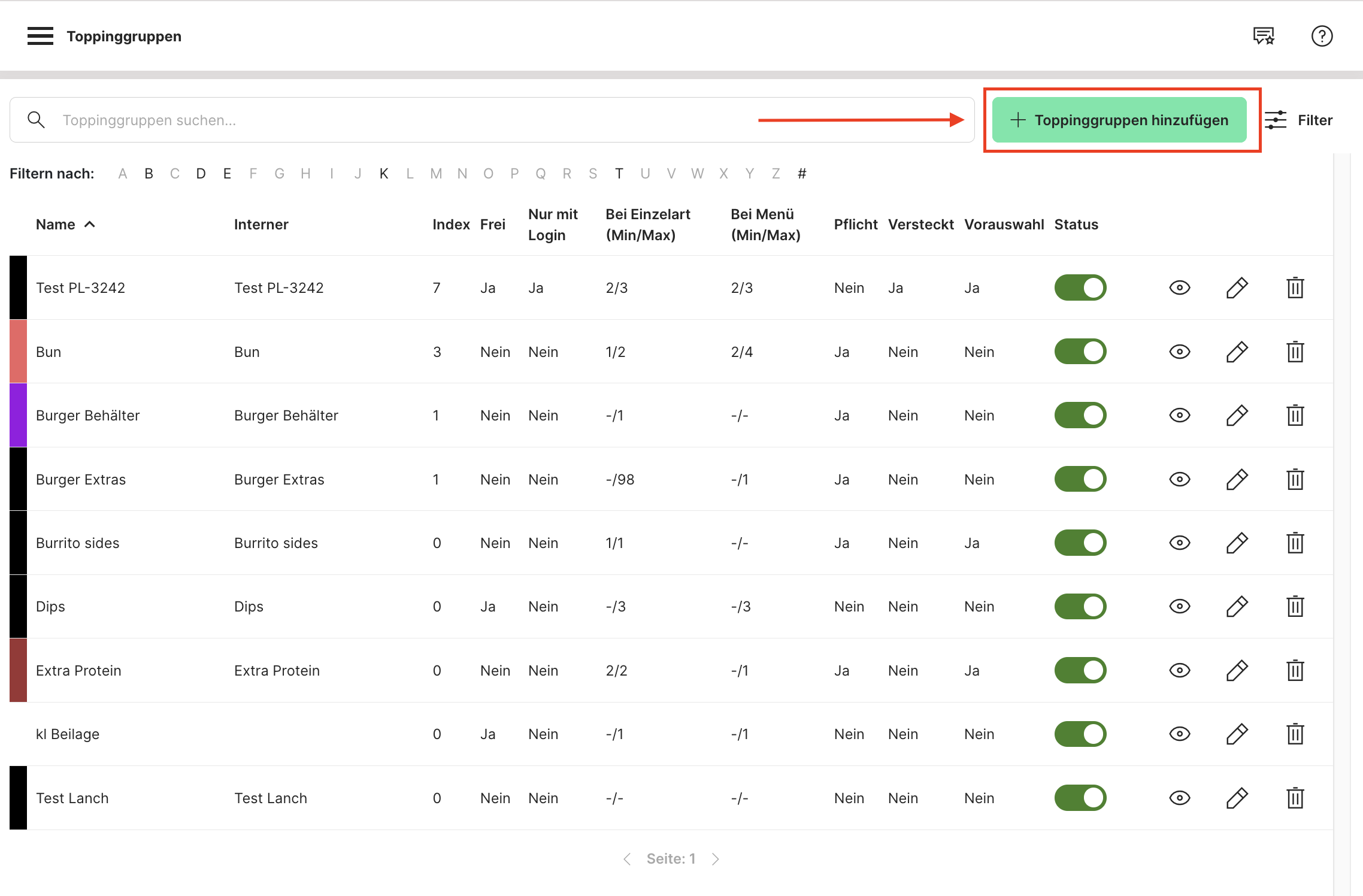
1. Toppinggruppen erstellen und konfigurieren:
 2. Konfigurieren:
Die einzelnen Schalteinstellungen haben die folgende Bedeutung für deine Toppinggruppe:

Wähle hier zunächst, ob die Auswahl bei automatischer Toppingwahl zwingend erforderlich
ist oder nicht. Wenn diese Option aktiviert wird, dann muss der Kunde
ein Topping aus dieser Gruppe auswählen (="Pflichtauswahl").
Wenn du „freie Toppinggruppe“ aktivierst, dann ist diese
Toppinggruppe für den Kunden kostenlos, auch wenn bei dem einzelnen
Topping ein Preis hinterlegt wurde.
Die Option „Nur zeigen bei Webshop-Login:“ blendet diese Gruppe ausschließlich im Webshop/App ein, wenn der Kunde eingeloggt ist.
Name, Sortierung und Verkaufsanzahl:
Im Weiteren kannst du die Freifelder in der Konfiguration deiner Toppinggruppe einstellen:
- Im Feld „Name der Toppinggruppe“ gibst du den Anzeigenamen ein.
- Im Feld „Interner Name der Toppinggruppe“ gibst du den internen (nicht für Kunden ersichtliche Stellen im System) Namen ein.
- Der Sortierindex bestimmt, an welcher Stelle die Toppinggruppe in Bezug auf die anderen Toppinggruppen steht. 0 wäre an erster Stelle.
- Über die Option „Min. Anzahl bei Einzelverkauf:“ kannst du festlegen, wie viele Toppings der Kunde aus einer
Toppinggruppe bei einem Produkt minimal wählen muss - dabei spielt es
keine Rolle, ob es sich um die gleichen Toppings oder jeweils andere
Toppings der Toppinggruppe handelt.
- Das Gleiche gilt für die Option „Min Anzahl bei Menüverkauf:“ für Produkte in Menüs. Das Eintragen eines Wertes in mindestens eins der beiden Felder aktiviert ebenfalls die Option „Auswahl bei automatischer Toppingwahl zwingend erforderlich" („Pflichtauswahl") – darüber wird auch bei der Einstellung informiert.
- Über die Option „Max. Anzahl bei Einzelverkauf:“ kannst du festlegen, wie viele Toppings der Kunde aus einer Toppinggruppe bei einem Produkt maximal wählen kann - dabei spielt es keine Rolle, ob es sich um die gleichen Toppings oder jeweils andere Toppings der Toppinggruppe handelt. Das Gleiche gilt für die Option „Max Anzahl bei Menüverkauf:“ für Produkte in Menüs.
Farbe und Darstellungsoption im Webshop:
Durch die Auswahl der Farbe bestimmst du die Buttonfarbe der Toppings in der Kasse. Im Webshop kannst du zwischen zwei Darstellungsweisen wählen, Liste oder Bilder. Solltest du Bilder wählen, dann werden Bilder bei den einzelnen Toppings
dargestellt (siehe dazu auch Artikelbilder). Diese müssen dafür zunächst bei den Toppings in der
Artikelkonfiguration hochgeladen werden und abgespeichert sein. Du
kannst ebenso die Toppinggruppe im Webshop nicht anzeigen lassen. Klicke
dazu auf verbergen.
Bestellkanäle:
Unten kannst du noch
auswählen, für welche "Bestelleingangskanäle" und
"Bestellausgangskanäle" die Toppinggruppe verfügbar sein soll ("possale" sind Bestellungen aus dem "SelfService[-Terminal]"):
3. Artikel hinzufügen
Nachdem Sie alle Einstellungen vorgenommen haben, speichern Sie einmal und bearbeiten Sie die Topping-Gruppe. Sie haben nun eine weitere Registerkarte „Artikel“. Wählen Sie die entsprechenden Toppings aus, die Sie in der Topping-Gruppe haben möchten.