Druckservereinstellungen in der Restaurant POS-App
Was Mit
den Druckservereinstellungen können SOCP-ID, Verbindungstyp und
Druckserverstatus geprüft sowie der Druckserver gestoppt und
gestartet werden. Wo Restaurant POS-App: Startseite > Druckservereinstellungen. |
Einleitung
Diese Anleitung erklärt die Druckservereinstellungen. Die SOCP-ID (Simply Order Cloud Print) dient dabei als zentrale Verbindung zwischen App und Server. Zusätzlich werden Synchronisation, Verbindungstypen sowie Steuerungsoptionen wie Starten/Stoppen und Automatisches starten erklärt. Abschließend bietet die Anleitung kompakte Hilfen zur Fehlerbehebung – von Verbindungsproblemen über Druckausfälle nach einer Neuinstallation bis hin zu Konflikten durch mehrere SOCP-IDs im Administrationsbereich.
Druckservereinstellungen
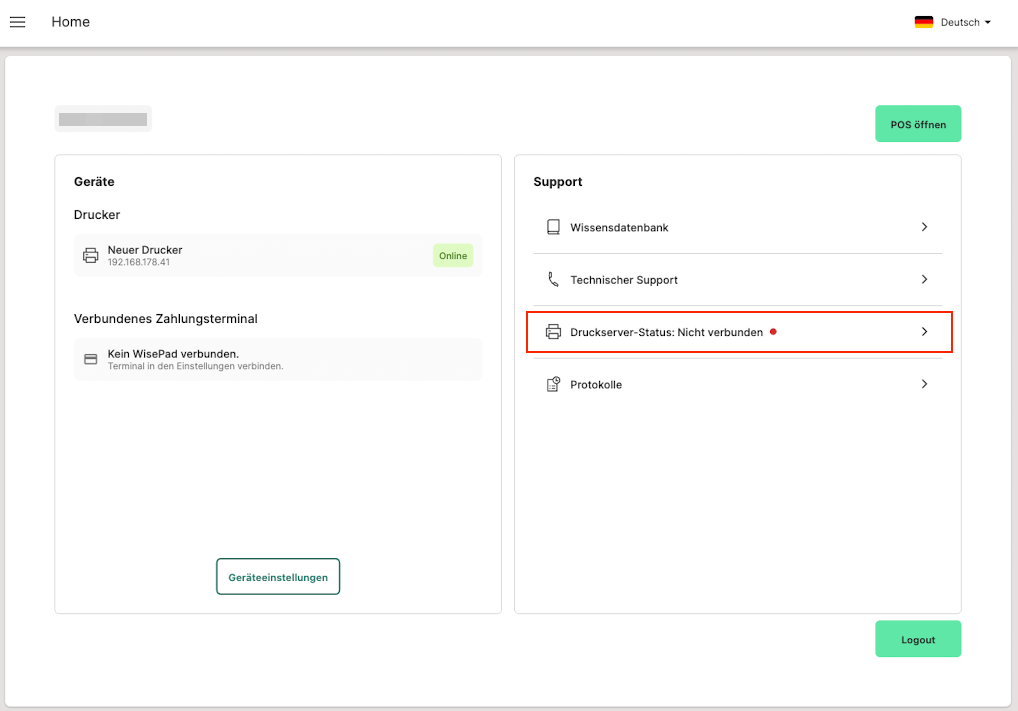
Auf der Startseite kannst du die Druckservereinstellungen über den Menüpunkt "Druckserver-Status" öffnen.
SOCP-ID
Die SOCP-ID (Simply Order Cloud Print) ist die eindeutige Kennung deiner App-Installation für den Cloud-Druckdienst.
Sie verbindet die App mit dem Druckserver im SIDES-Administrationsbereich.
Wichtig:
Sie verbindet die App mit dem Druckserver im SIDES-Administrationsbereich.
Wichtig:
- Jede App-Installation erhält eine eigene, einmalige SOCP-ID.
- Wird die App gelöscht und neu installiert, wird automatisch eine neue SOCP-ID generiert – diese muss im Administrationsbereich ersetzt werden, sonst entsteht keine Verbindung.
Synchronisierung
Zeigt den aktuellen Verbindungsstatus zwischen App und Cloud-Druckserver an.
- Grün: Verbindung aktiv.
- Rot: Keine Verbindung – Druck nicht möglich.
Wenn die Anzeige rot ist, sollten SOCP-ID und Verbindungstyp überprüft werden.
Verbindungstyp
Der Verbindungstyp (Auswahl zwischen HTTP, SQS und AMPQ) bestimmt, über welchen Dienst die Druckaufträge übertragen werden.
Wichtig:
Wichtig:
- Der Verbindungstyp in der App muss identisch mit dem im Administrationsbereich (Admin: Hardware > Drucker) eingestellten Typ sein.
- Abweichende Einstellungen führen dazu, dass der Druckserver nicht verbinden kann.
- Der Verbindungstyp sollte nur geändert werden, wenn er auch im Administrationsbereich angepasst wurde oder der Support dies vorgibt.
Starten/Stoppen
Steuert den lokalen Druckserver-Dienst auf dem Gerät.
- Stoppen: Beendet den Druckserver.
- Starten: Startet ihn neu (erscheint, wenn der Dienst gestoppt wurde).
Nützlich, wenn Druckaufträge nicht ankommen oder der Server nicht synchronisiert.
Automatisch starten
Wenn aktiviert, wird der Druckserver automatisch mit der App gestartet.
Empfehlung: Diese Option immer aktiviert lassen, damit Druckvorgänge zuverlässig im Hintergrund laufen.
Empfehlung: Diese Option immer aktiviert lassen, damit Druckvorgänge zuverlässig im Hintergrund laufen.
Verbindung aktualisieren
Erneuert die Verbindung zur Cloud, ohne den Druckdienst zu beenden.
Hilft besonders bei kurzfristigen Netzwerkunterbrechungen oder nach Änderungen an SOCP-ID oder Verbindungstyp im Administrationsbereich.
Hilft besonders bei kurzfristigen Netzwerkunterbrechungen oder nach Änderungen an SOCP-ID oder Verbindungstyp im Administrationsbereich.
Hinweise
- Bei Verbindungsproblemen immer zuerst prüfen:
- Stimmt die SOCP-ID im Administrationsbereich?
- Passt der Verbindungstyp zur Administrationskonfiguration?
- Eine neue App-Installation erzeugt eine neue SOCP-ID, die im Administrationsbereich aktualisiert werden muss.
Troubleshooting
Hier findest du typische Fehlerbilder und schnelle Lösungen:
Keine Verbindung zum Druckserver (Synchronisierung rot)
Mögliche Ursache
- Falsche oder fehlende SOCP-ID in der Administrationseinstellung (Admin: Hardware > Drucker).
- Verbindungstyp stimmt nicht mit Administrationseinstellung überein.
- Internetverbindung instabil oder unterbrochen.
- Druckserver-Dienst wurde gestoppt.
Lösungen
- Prüfe die SOCP-ID: Stimmen sie 1:1 in der Administration und der App überein?
- Passe im Administrationsbereich die SOCP-ID an, wenn die App neu installiert wurde.
- Vergleiche den Verbindungstyp (z. B. SQS) mit der Administrationskonfiguration.
- Betätige "Refresh connection".
- Starte den Druckserver-Dienst neu über "Stoppen → Starten".
- Stelle sicher, dass das Gerät mit dem Internet verbunden ist.
Nach App-Neuinstallation kein Druck möglich
Ursache
Die App erzeugt automatisch eine neue SOCP-ID.
Lösung
Die App erzeugt automatisch eine neue SOCP-ID.
Lösung
- Alte SOCP-ID im Administrationsbereich löschen oder überschreiben.
- Neue SOCP-ID aus der App im Administrationsbereich eintragen.
- Verbindung neu herstellen → "Refresh connection".
Verbindung bricht sporadisch ab
Mögliche Ursachen
- WLAN/Internet instabil.
- Lokaler Druckserver-Dienst reagiert nicht.
- SQS/Cloud-Verbindung kurz unterbrochen
Lösungen
- "Refresh connection" ausführen.
- Druckserver "Stoppen → Starten".
- Gerät neu starten.
- Prüfen, ob Netzwerkunterbrechungen vorliegen.
Belege werden nicht gedruckt, obwohl alle Einstellungen korrekt sind
Mögliche Ursache
Selbst wenn die SOCP-ID, der Verbindungstyp, die Druckserver-Einstellungen und alle App-Daten korrekt sind, kann es passieren, dass kein Beleg gedruckt wird.
Selbst wenn die SOCP-ID, der Verbindungstyp, die Druckserver-Einstellungen und alle App-Daten korrekt sind, kann es passieren, dass kein Beleg gedruckt wird.
Ein häufiger und oft übersehener Grund:
Für denselben Kassenplatz ist im Administrationsbereich ein zusätzlicher Drucker mit einer anderen SOCP-ID hinterlegt.
Folglich:
Für denselben Kassenplatz ist im Administrationsbereich ein zusätzlicher Drucker mit einer anderen SOCP-ID hinterlegt.
Folglich:
- Der Kassenplatz in der Administration ist so konfiguriert, dass bestimmte Belege an einen anderen Drucker mit einer zweiten SOCP-ID, die zu einem anderen Gerät gehört.
- Das System sendet den Druckauftrag technisch korrekt ab – aber an den falschen Drucker, der möglicherweise offline, nicht mehr vorhanden oder an einem anderen Standort ist.
Beispiel
- Deine App nutzt die SOCP-ID z. B. "SOCP-123".
- In der Administration ist für denselben Kassenplatz z. B. "Kasse1" zusätzlich ein Drucker hinterlegt, der die SOCP-ID "SOCP-987" verwendet.
- Für beide Drucker sind Rechnungsbelege oder Küchenbons hinterlegt.
→ Das System sendet den Auftrag an "SOCP-987" statt an "SOCP-123" oder umgedreht.
→ Ergebnis: Es wird nichts auf dem jeweils anderen Drucker gedruckt.
Lösung
Prüfe im Administrationsbereich:
- Gibt es für den Kassenplatz mehrere hinterlegte Drucker?
- Sind dort Drucker mit anderen SOCP-IDs eingetragen als die, welche die App verwendet?
- Welche SOCP-ID wird in der Administration tatsächlich für jeden Belegtyp genutzt?
Passe anschließend die Zuordnung so an, dass:
- nur der korrekte Drucker mit der korrekten SOCP-ID den gewünschten Beleg erhält.
- der Kassenplatz nur auf einen Drucker verweist.
Hinweis
Dieses Problem tritt besonders häufig auf, wenn:
- mehrere Drucker parallel eingerichtet wurden.
- alte Drucker nicht entfernt, aber weiterhin Belegen zugewiesen sind.
- Testgeräte und Produktivgeräte nebeneinander existieren und beide in der Administration hinterlegt sind.
- ein Standort mehrere Drucker mit verschiedenen SOCP-IDs nutzt (z. B. POS + Küche + Bar).